
Google AI Studio: الدليل الشامل للتسجيل والمكونات والتطبيقات والتجارب العملية


عندما تبحث اليوم عن أسرع طريق لتجربة نماذج جوجل للذكاء الاصطناعي، يظهر أمامك Google AI Studio بوصفه البوابة الأوضح لهذه المهمة. فهو بيئة تطوير تعمل داخل المتصفح، وتتيح لك اختبار نماذج Gemini وكتابة التعليمات وضبط الإعدادات دون تثبيت أي برنامج. ويكفي أن تملك حساب جوجل حتى تبدأ. لكن هذه البساطة تخفي خلفها أدوات كثيرة، مثل مفاتيح الواجهة البرمجية وبناء التطبيقات والتحكم الدقيق في سلوك النموذج. لذلك يحتاج كاتب المحتوى والمطور وصاحب الموقع إلى دليل منظم يشرح كل جزء بوضوح.
يزداد هذا الدليل أهمية بسبب التغيرات المتسارعة في خريطة نماذج جوجل. فقد أعلنت الشركة في أكتوبر 2026 عن Gemini 4 Argon، ثم أتبعته بـ Gemini 4 Carbon الذي أصبح متاحا للمطورين المدفوعين في 10 نوفمبر 2026. وفي الوقت نفسه تغير تطبيق Gemini المجاني ليعمل بنظام Auto دون اختيار يدوي للنموذج. أما Google AI Studio فبقي المكان الذي تختار فيه النموذج بنفسك وتضبط تفاصيله. ولهذا السبب يلجأ إليه كثيرون عندما يريدون تحكما أكبر من التطبيق العادي.
يغطي هذا المقال الموضوع من جميع جوانبه العملية. نبدأ بتعريف المنصة وتاريخها، ثم نشرح خطوات التسجيل وشروطه، وبعدها نستعرض مكونات الواجهة وطريقة عملها. ثم ننتقل إلى وضع Build لبناء التطبيقات، والنماذج المتاحة والتسعير والخصوصية. وأختم بـتجارب وأمثلة تطبيقية وأسئلة شائعة وخاتمة عملية. وسأذكر بوضوح كل ما يتغير بسرعة، حتى لا تبني قرارك على معلومة قديمة.
جدول المحتويات
- ما هو شرح استوديو Google للذكاء الاصطناعي؟
- كيف تسجل في Google AI Studio خطوة بخطوة وتصل إلى واجهة برمجة التطبيقات؟
- مكونات واجهة Google AI Studio وكيف تعمل كل أداة؟
- وضع Build في Google AI Studio: بناء التطبيقات من وصف نصي
- النماذج المتاحة في Google AI Studio وهل هو مجاني فعلا؟
- Google AI Studio API: كيف تحصل على المفتاح وتستخدمه في مشروعك؟
- تجارب وأمثلة عملية مع Google AI Studio للكتّاب وأصحاب المواقع
- خصوصية Google AI Studio وفوترته: ما يجب أن تعرفه قبل الترقية
- استخدام Google AI Studio في كتابة المحتوى والسيو وتطوير المواقع
- نقاط القوة والضعف في Google AI Studio وأفضل البدائل
- الأسئلة الشائعة
- الخاتمة
ما هو شرح استوديو Google للذكاء الاصطناعي؟
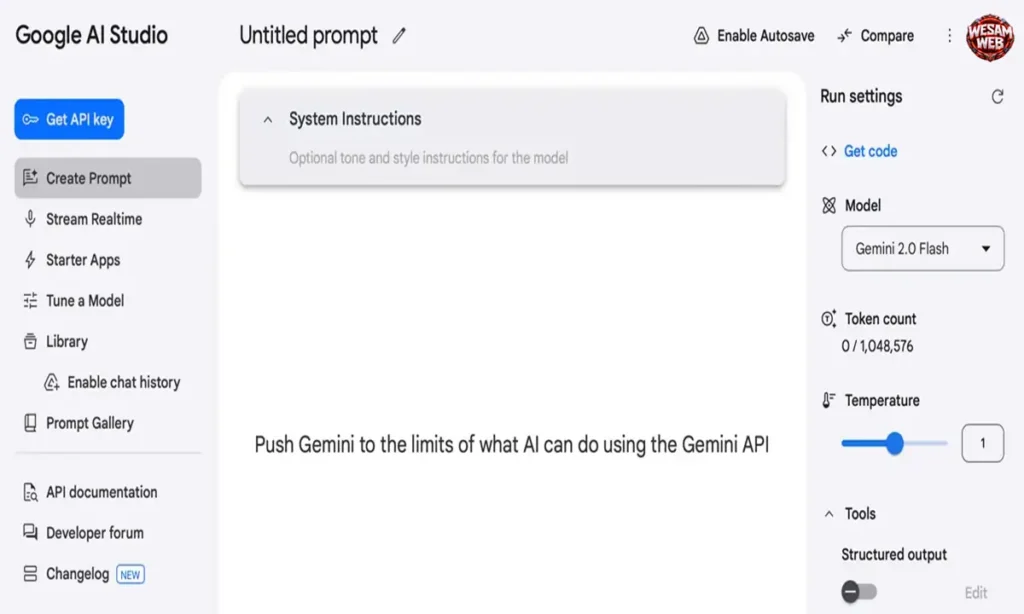
Google AI Studio هو بيئة عبر الإنترنت مصممة للعمل مع النماذج اللغوية المتطورة، مما يبسط بناء الأدوات المعتمدة على الذكاء الاصطناعي. فقبل ظهوره، كان التعامل مع هذه النماذج يتطلب عادة تهيئة واجهة برمجة التطبيقات (API) متعددة، وكتابة أكواد مطولة، وإعداد بيئات عمل متنوعة، حتى لمجرد اختبار استعلام بسيط. أما الآن، فإنه يغني المستخدمين عن هذا المسار المعقد، موفراً مساحة لتجربة عائلة نماذج Google AI مثل Gemini بسرعة وسهولة، ودون إعدادات تقنية معقدة.
هذه الأداة المجانية موجهة للمطورين وصناع المحتوى المحترفين، وتتيح تجربة نماذج Gemini وكتابة التعليمات وتعديلها وقياس النتائج بسرعة. وبعد الوصول إلى نتيجة مرضية، يمكن تصدير الإعدادات على شكل كود جاهز للاستخدام في مشروعك. وبذلك يجسر الفجوة بين مجرد محادثة مع نموذج لغوي وبين تطبيق حقيقي يعمل على موقعك أو خادمك، ولهذا يوصف غالباً بأنه ساحة التجريب الرسمية لنماذج Google.
تتنوع الفئات المستفيدة من هذه المنصة تنوعاً كبيراً:
- المطور: يستخدمها للحصول على مفتاح API واختبار الاستدعاءات قبل كتابة التطبيق.
- كاتب المحتوى: يستفيد منها في تجريب التعليمات وضبط نبرة النموذج عبر تعليمات النظام.
- صاحب الموقع: يجد فيها وسيلة لبناء أدوات صغيرة مثل حاسبات أو مولدات نصوص دون خبرة برمجية عميقة.
وفي المقابل، لا تناسب Google AI Studio من يريد محادثة يومية عابرة، لأن هذا هو دور تطبيق Gemini الاستهلاكي.
نشأة Google AI Studio وموقعه ضمن منظومة جوجل
ظهر Google AI Studio للمرة الأولى في 13 ديسمبر 2023، وهو اليوم نفسه الذي فتحت فيه جوجل واجهة Gemini API البرمجية للجمهور، وفقاً لما أعلنته مدونة مطوري جوجل الرسمية. وقد ورثت المنصة فكرة أداة جوجل السابقة MakerSuite، ثم تطورت تدريجياً لتصبح مركزاً متكاملاً للتجريب والبناء. ومنذ إطلاقها، أضافت جوجل إليها ميزات متتابعة مثل البث الصوتي والمرئي الفوري، وتوليد الصور والفيديو، وصولاً إلى وضع Build الذي يحول الوصف النصي إلى تطبيق أولي، لتنتقل بذلك من مجرد واجهة اختبار بسيطة إلى بيئة عمل متكاملة.
ويقع هذا المنتج في قلب منظومة المطورين لدى جوجل؛ فهو يعمل كطبقة تفاعلية مباشرة فوق Gemini API، وهي الواجهة التي تربط التطبيقات الخارجية بنماذج جوجل. وكل ما يُختبر داخل هذه الواجهة المرئية يمكن ترجمته فوراً إلى استدعاء برمجي بلغات مثل Python وJavaScript. وبذلك يمثل نقطة البداية الطبيعية لأي مشروع، حيث يجنب المطورين تعقيدات البنية السحابية المؤسسية مثل منصة Vertex AI في المراحل الأولى من التطوير.
وتجدر الإشارة إلى أن المنصة تخضع لتحديثات متسارعة؛ فالنماذج المتاحة تتبدل كل بضعة أشهر، وكذلك حدود الاستخدام وسياسات الفوترة، لا سيما مع التغييرات التي طرأت في عام 2026 على أمان مفاتيح الواجهة وخطط الدفع المسبق. لذلك يُنصح دائماً بمراجعة الوثائق الرسمية لجوجل قبل اعتماد أي رقم أو ميزة في بيئة الإنتاج، فالدليل التقني الجيد يرسخ المفاهيم المعمارية الثابتة، وينبه إلى التفاصيل القابلة للتغيير.
الفرق بين Google AI Studio وتطبيق Gemini
يخلط كثيرون بين Google AI Studio وتطبيق Gemini لأن كليهما يستخدم النماذج نفسها. لكن الفرق جوهري في الهدف والجمهور. فتطبيق Gemini منتج استهلاكي للمحادثة اليومية على الويب والجوال، ويديره نظام اشتراكات مثل AI Plus وAI Pro وAI Ultra. أما Google AI Studio فهو أداة للمطورين، وتنص شروط جوجل على أن الواجهة موجهة للاستخدام المهني والتجاري وليست للاستهلاك العام. وبالتالي فإن استخدام المنصة كمحادثة يومية ممكن تقنيا، لكنه لا يتوافق مع روح شروطها.
كما يظهر الفرق في درجة التحكم. ففي التطبيق المجاني لا تختار النموذج، لأن نظام Auto يقرر عنك. وفي Google AI Studio تختار النموذج بدقة، وتكتب تعليمات النظام، وتضبط إعدادات الأمان والأدوات. ولذلك يفضله المحترفون عندما يحتاجون نتائج قابلة للتكرار. ويلخص الجدول التالي أهم الفروق بين الأداتين.
| وجه المقارنة | Google AI Studio | تطبيق Gemini |
|---|---|---|
| الغرض | تجريب النماذج وبناء التطبيقات | محادثة يومية ومساعد شخصي |
| اختيار النموذج | يدوي ودقيق مع إعدادات متقدمة | تلقائي في الخطة المجانية |
| الواجهة البرمجية | مفتاح API وتصدير الكود | غير متاحة |
| الحدود | تحسب لكل مشروع وتظهر في لوحة التحكم | تعتمد على الخطة وتتجدد على فترات |
| المنصات | متصفح الويب فقط | ويب وiOS وAndroid |
الفرق بين Google AI Studio ومنصة وكلاء Gemini للمؤسسات
يتساءل بعض المطورين عن الفرق بين استوديو الذكاء الاصطناعي من جوجل ومنصة Google Cloud للمؤسسات. فالمنصة المؤسسية هي المنتج الذي كان يعرف باسم Vertex AI، وأصبح اسمه الحالي Gemini Enterprise Agent Platform بحسب ما تذكره مصادر 2026. وهي تقدم نماذج Gemini نفسها لكن بفوترة سحابية قياسية وأدوات حوكمة وأمان أوسع. ولذلك تناسب الشركات الكبيرة التي تحتاج إلى ضوابط صارمة. أما Google AI Studio فيناسب البدايات السريعة والمشاريع الصغيرة والتجريب.
والقاعدة العملية التي أنصح بها بسيطة. ابدأ مشروعك في Google Studio لأنه أسرع وأقل تعقيدا. فإذا كبر المشروع واحتجت إلى ضوابط مؤسسية وبيانات حساسة، فانتقل إلى المنصة السحابية. ولا يعني الانتقال إعادة بناء كل شيء، لأن منطق التطبيق يبقى متقاربا في الحالتين. وهذا ما يجعل البداية من Google AI Studio نقطة انطلاق مناسبة لمعظم أصحاب المواقع والمطورين المستقلين، شرط مراجعة حدود الاستخدام والفوترة قبل الاعتماد عليها في مشروع إنتاجي.
كيف تسجل في Google AI Studio خطوة بخطوة وتصل إلى واجهة برمجة التطبيقات؟
لا يحتاج التسجيل في Google AI Studio إلى إجراءات معقدة. فكل ما تحتاجه هو حساب Google عادي، وبلد ضمن قائمة الدول المدعومة، وعمر يبلغ 18 عاما أو أكثر. ولا تطلب المنصة بطاقة دفع في البداية، لأن الطبقة المجانية تعمل دون فوترة. وتستغرق العملية كلها دقائق قليلة في الغالب. لكن بعض المستخدمين يتعثرون عند الخطوة الأولى بسبب قيود المنطقة أو العمر، ولذلك يبدأ هذا الدليل بالشروط قبل الخطوات.
وقبل أن تفتح الصفحة، جهز ثلاثة أمور. أولها حساب Google موثق العمر، لأن الحسابات غير الموثقة قد تواجه رسالة منع. وثانيها اتصال مستقر بالإنترنت دون أدوات تغيير المنطقة، لأن هذه الأدوات قد تسبب أخطاء غير متوقعة. وثالثها نية واضحة لما ستفعله، سواء كان تجريب تعليمات أو الحصول على مفتاح أو بناء تطبيق. وبذلك تعرف أي قسم ستبدأ به عند دخولك الواجهة، فلا تضيع بين الأدوات.
شروط استخدام Google AI Studio والدول المدعومة
تقيد Google استخدام Google AI Studio بعدة شروط يجب أن تعرفها. فالمنصة متاحة في دول محددة وليس في كل العالم، وهي مخصصة لمن بلغوا 18 عاما وأكملوا توثيق العمر. كما تنص الشروط على أن الاستخدام مهني أو تجاري. وإذا كنت داخل مصر مثلا، فتحقق من قائمة الدول المدعومة الرسمية قبل أن تفترض أن الخدمة متاحة، وهذه الخطوة تحميك من الارتباك عند ظهور رسالة منع لاحقا.
ومن المهم أيضا أن تفهم سياسة المجانية. فبحسب توثيق Google الرسمي للفوترة، يبقى استخدام الواجهة نفسها مجانيا في جميع المناطق المتاحة. لكن بعض النماذج، مثل نماذج الصور والفيديو وبعض نماذج Pro، قد تتطلب تفعيل الفوترة في حسابك، وليس شراء مفتاح منفصل. وفيما يلي أهم الشروط التي يجب التأكد منها:
- حساب Google نشط ومتاح له الوصول إلى الخدمة في بلدك.
- عمر 18 عاما أو أكثر مع توثيق العمر في الحساب.
- قبول شروط الخدمة وشروط الذكاء الاصطناعي التوليدي الإضافية.
- استخدام مهني بحسب نص الشروط الرسمية.
- عدم رفع بيانات حساسة على الطبقة المجانية، لأنها قد تراجع بشريا.
الخطوة 1: تسجيل الدخول إلى AI Studio
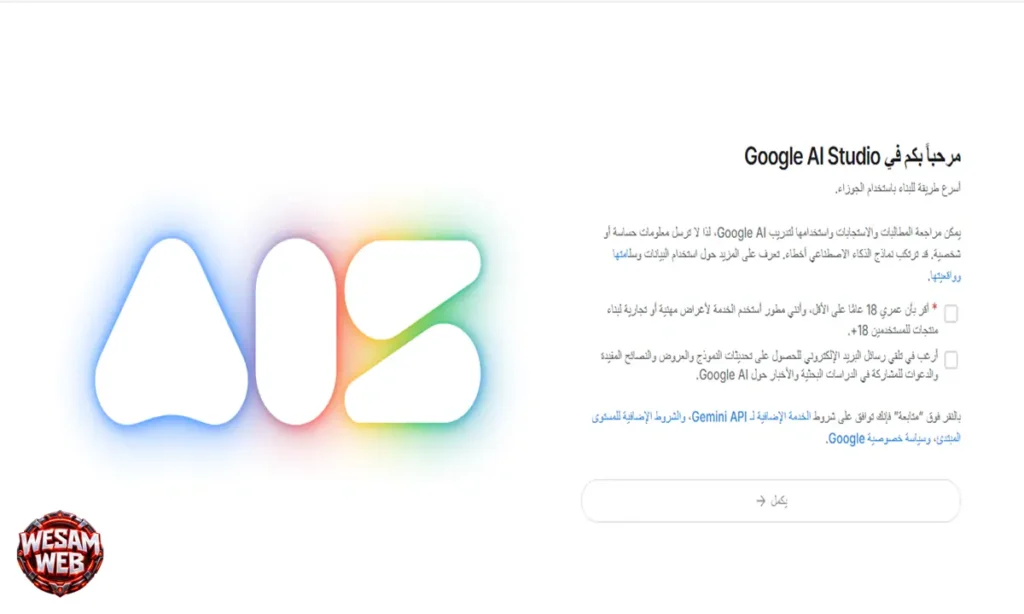
انتقل إلى الصفحة الرئيسية لـ AI Studio وسجل الدخول باستخدام حساب Google الخاص بك. البيئة تعتمد بالكامل على الويب ومتاحة دون أي إعدادات إضافية.
وبعد الدخول تجد نفسك في شاشة التجريب (Playground) التي تعمل كنافذة محادثة. وإليك أول خطوتين في تسجيل الدخول:
- اقبل شروط الخدمة وشروط الذكاء الاصطناعي التوليدي الإضافية.
- افتح موقع aistudio.google.com وسجل الدخول بحساب Google.
أخطاء الوصول الشائعة وحلولها
قد تواجه عند الدخول رسالة 403 Access Restricted. وتعني بحسب صفحة استكشاف الأخطاء لدى Google أنك تستخدم المنصة بطريقة لا تسمح بها الشروط. وأشهر الأسباب منطقة غير مدعومة، ثم عمر أقل من 18 عامًا، ثم حساب لم يوثق عمره بعد. لذلك لا تتعجل في تغيير حسابك قبل أن تفحص هذه الأسباب الثلاثة.
وإذا ظهرت لك رسالة No Content، فالأرجح أن الرد حُجب بسبب إعدادات الأمان. وتحل المشكلة عادة بتعديل إعدادات الأمان إذا كان استخدامك مشروعًا. وفي حال ظهور عطل مفاجئ، أعد المحاولة بعد قليل أو تحقق من منتدى مطوري Google قبل أي إجراء آخر. وفيما يلي الأخطاء الأكثر تكرارًا:
- بطء أو فشل مؤقت: أعد المحاولة بعد قليل، أو تحقق من منتدى المطورين.
- 403 Access Restricted: منطقة غير مدعومة أو عمر غير موثق.
- No Content: رد محجوب بسبب إعدادات الأمان، فعدلها إذا سمح استخدامك.
- 402 Payment Required: رصيد الدفع المسبق انتهى على الطبقة المدفوعة.
الخطوة الثانية: ما الذي أتى بك إلى Google AI Studio؟
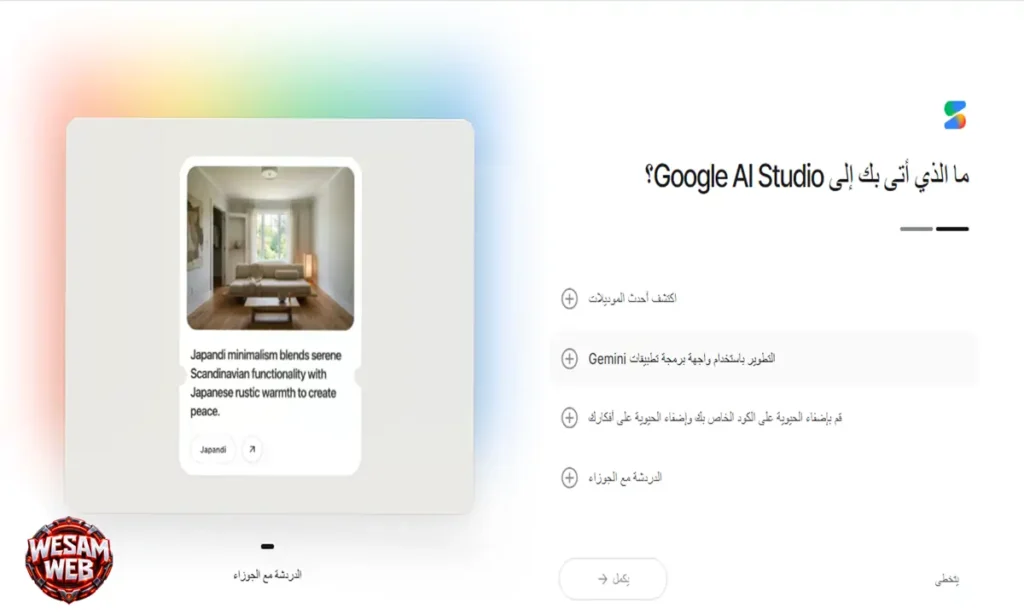
تظهر لك شاشة بعنوان “ما الذي أتى بك إلى Google AI Studio؟”، وهي مصممة لمعرفة هدفك حتى تخصص لك المنصة الواجهة والأدوات المناسبة. في الجزء الأيسر من الشاشة توجد معاينة بصرية توضح كيفية استخدام النموذج لتوليد النصوص بناءً على الصور (مثل وصف تصميم غرفة).
وفي الجزء الأيمن، تظهر لك أربعة خيارات (يمكنك اختيار واحد أو أكثر منها) لتحديد هدفك:
- اكتشف أحدث الموديلات: لاستكشاف النماذج الجديدة المتاحة.
- التطوير باستخدام واجهة برمجة تطبيقات Gemini: للحصول على مفاتيح API وبدء البناء البرمجي.
- قم بإضفاء الحيوية على الكود الخاص بك وإضفاء الحيوية على أفكارك: (وهذا الخيار يبدو محدداً بالفعل في الصورة بخلفية رمادية) لتجربة تحويل الأكواد والأفكار إلى تطبيقات.
- الدردشة مع الجوزاء: لاستخدام الواجهة في محادثة مباشرة مع النموذج.
كيفية إكمال هذه الخطوة:
- اختر الخيار أو الخيارات التي تناسب هدفك (مثل التطوير أو الدردشة).
- بعد تحديد اختيارك، اضغط على الزر الموجود في أسفل الشاشة “يكمل” (أو يبدو في الصورة كـ “يكمل” مع سهم يشير لليمين) للانتقال إلى واجهة العمل الفعلية (شاشة التجريب أو Playground).
- إذا لم ترغب في تحديد هدف الآن، يمكنك الضغط على كلمة “يتخطى” في أسفل اليسار لتجاوز هذه الخطوة والدخول مباشرة إلى لوحة التحكم.
الخطوة الثالثة: قم ببناء أفكارك مع Gemini
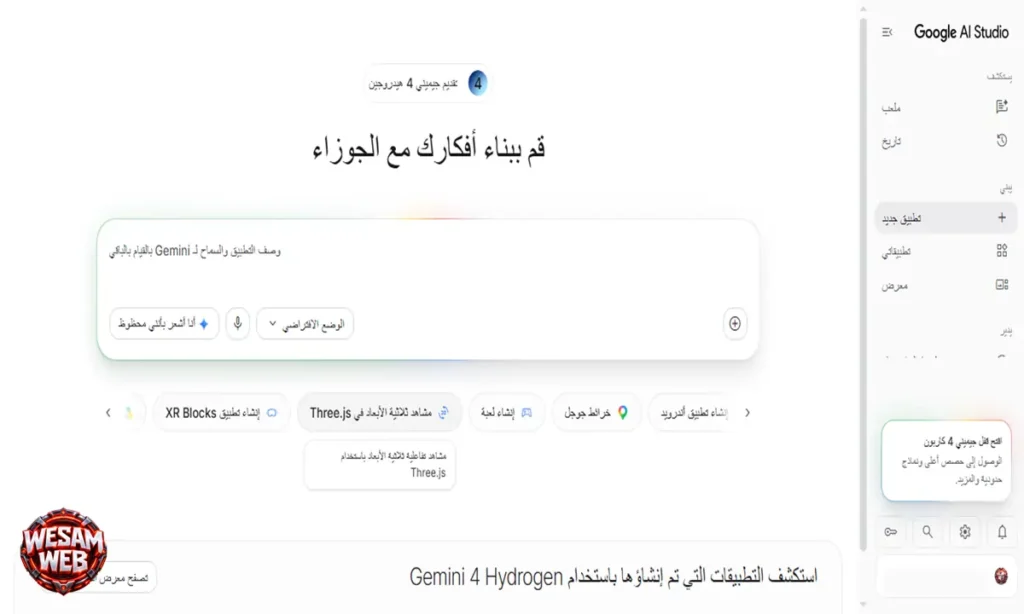
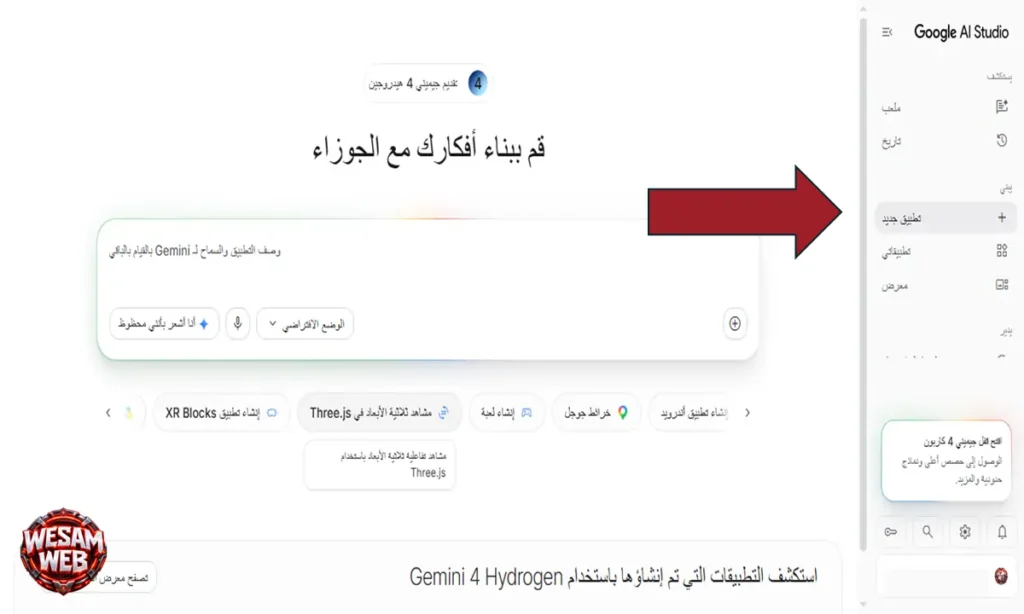
بعد تجاوز شاشة الترحيب، تدخل إلى واجهة العمل الأساسية (الملعب أو Playground) وهي المساحة التي تبدأ فيها بتطبيق أفكارك. يظهر في أعلى الشاشة النموذج النشط افتراضياً وهو Gemini 4 Hydrogen، وفي منتصف الشاشة يظهر مربع الأوامر الكبير الذي تكتب فيه وصف التطبيق أو الفكرة التي تريد من النموذج برمجتها.
وهذه الشاشة هي بمثابة “المُلعب” (Playground) أو مساحة البناء، وتتكون من العناصر التالية:
- مربع الأوامر (Prompt Box): في المنتصف، وهو المكان الذي تكتب فيه وصف التطبيق أو الفكرة التي تريد من النموذج (Gemini) برمجتها لك.
- النموذج النشط: في أعلى الشاشة يظهر أنه يتم استخدام “تخديم جيميني 4 هيدروجين” (Gemini 4 Hydrogen)، وهو النموذج السريع والافتراضي حالياً.
- أدوات التحكم: أسفل مربع الأوامر، توجد خيارات مثل “أنا أشعر بأنني محظوظ” (لتوليد فكرة عشوائية)، والوضع الافتراضي، وإضافة مرفقات (زر +).
- الأمثلة والاقتراحات: تظهر مجموعة من الاقتراحات الجاهزة لتجربتها بضغطة واحدة، مثل: “إنشاء تطبيق اندرويد”، “خرائط جوجل”، “إنشاء لوحة”، “XR Blocks”، و”مشاهد ثلاثية الأبعاد باستخدام Three.js”.
- القائمة الجانبية (يمين): تتيح لك التنقل بين “الملعب” (للبناء والتجريب)، “الدردشة” (للمحادثة المباشرة)، و”معرض التطبيقات” (لاستكشاف ما بناه الآخرون).
كيفية إكمال هذه الخطوة: كل ما عليك فعله هنا هو كتابة وصف لفكرتك في مربع الأوامر، أو الضغط على أحد الاقتراحات الجاهزة، ثم الضغط على زر الإرسال (السهم) ليبدأ النموذج في كتابة الكود وبناء التطبيق أمامك مباشرة.
مكونات واجهة Google AI Studio وكيف تعمل كل أداة؟
تتألف واجهة Google AI Studio من عدة أقسام متكاملة، وكل قسم يخدم مرحلة مختلفة من رحلة العمل مع النموذج. فهناك شاشة للمحادثة والتجريب، وقسم للبث الصوتي والمرئي، وقسم لبناء التطبيقات، وقسم لتوليد الوسائط، ولوحة تحكم للمفاتيح والاستخدام. وفهم هذه الخريطة يوفر عليك وقتا طويلا، فبدل أن تتنقل عشوائيا، تعرف أين تذهب لكل مهمة.
وتتميز الواجهة بأن ضوابطها ظاهرة على عكس التطبيقات الاستهلاكية. فاختيار النموذج في أعلى الشاشة، ولوحة الإعدادات على الجانب، وزر تصدير الكود في متناول يدك. وهذا الوضوح يعلمك كيف يعمل النموذج فعلا، وليس فقط ماذا يجيب. ولذلك يعد Google AI Studio مدرسة عملية لفهم الذكاء الاصطناعي التوليدي.
القائمة الجانبية والأقسام الرئيسية
يجد المستخدم في القائمة الجانبية عدة أوضاع رئيسية. فهناك وضع المحادثة (Chat) الذي يعمل كنافذة تجريب للنصوص والصور والملفات. وهناك وضع البث (Stream) المبني على واجهة Live API، ويتيح التفاعل بالصوت والفيديو في الوقت الحقيقي. وهناك وضع Build لبناء التطبيقات من وصف نصي. كما توجد أدوات توليد الوسائط مثل الصور والفيديو والموسيقى، التي تحتاج غالبا إلى مفتاح مدفوع.
وفي أسفل القائمة تجد لوحة التحكم وزر الحصول على المفتاح والإعدادات. ومن لوحة التحكم تتابع استهلاك كل مشروع وحدود المعدل والإنفاق. وهذا مهم لأن الحدود تحسب لكل مشروع وليس لكل مفتاح. ولهذا أنصح بتنظيم أعمالك في مشاريع منفصلة، كي تعرف أي مشروع يستهلك الحصة، وبذلك تتجنب المفاجآت عند الانتقال إلى الطبقة المدفوعة.
وتتغير تسميات هذه الأقسام أحيانا مع تحديثات Google، لكن وظائفها الأساسية ثابتة. فالتجريب والبناء والبث وتوليد الوسائط والإدارة هي الأعمدة الخمسة للمنصة. وإذا لم تجد قسما بالاسم الذي ذكرته، فابحث عن وظيفته في القائمة. وهذه المرونة في التعامل مع الواجهة تحميك من إحباط التحديثات، كما أنها تجعل ما تتعلمه صالحا لفترة أطول.
لوحة Run settings وضبط سلوك النموذج
تعد لوحة Run settings أهم مكونات Google AI Studio لمن يريد نتائج دقيقة. ففيها تتحكم في معاملات النموذج، مثل درجة العشوائية وحد طول المخرجات. وفيها أيضا تعليمات النظام التي تحدد دور النموذج ونبرته في كل رد. ثم تأتي إعدادات الأمان التي تتحكم في مدى حجب المحتوى الحساس. وبعد تعديل هذه العناصر، يصبح النموذج أقرب إلى مشروعك وأبعد عن الإجابات العامة.
وللعاملين في المحتوى فائدة خاصة من تعليمات النظام. فيمكنك كتابة دليلك التحريري مرة واحدة، مثل طول الفقرات وأسلوب الكتابة وقواعد التنسيق. ثم يلتزم النموذج بهذه التعليمات في كل طلب لاحق داخل الجلسة. وهذا أفضل من تكرار التعليمات في كل رسالة. ويوضح الجدول التالي أبرز عناصر اللوحة ووظيفة كل منها:
| العنصر | وظيفته | متى تعدله؟ |
|---|---|---|
| النموذج | اختيار نسخة Gemini المستخدمة | عند الموازنة بين السرعة والجودة والتكلفة |
| Temperature | يتحكم في درجة العشوائية والإبداع | ارفعه للأفكار المبتكرة واخفضه للدقة |
| مستوى التفكير | يحدد عمق الاستدلال قبل الرد | ارفعه للمهام المعقدة فقط |
| تعليمات النظام | تحدد الدور والنبرة والقيود الثابتة | اكتبها مرة واحدة لكل مشروع |
| إعدادات الأمان | تضبط حجب المحتوى الحساس | عند ظهور رد محجوب بلا مبرر |
| الحد الأقصى للمخرجات | يحدد طول الرد الأقصى | عند الحاجة إلى مقالات أو شيفرات طويلة |
أدوات Google AI Studio المتقدمة: المخرجات المهيكلة والبحث والكود
تضيف الواجهة إلى النموذج أدوات تمنحه قدرات إضافية. فأداة المخرجات المهيكلة تجبر النموذج على الرد بصيغة JSON محددة، وهذا مفيد حين يتصل ردك بتطبيق آخر. وأداة استدعاء الدوال تسمح للنموذج بطلب تنفيذ دالة تحددها أنت. بجانب أداة تنفيذ الكود التي تتيح له تشغيل شيفرة لحل مسألة حسابية. مع أداة الإسناد إلى بحث Google التي تربط الإجابة بمعلومات من الويب.
وعند الانتهاء من التجريب، تأتي خطوة Get code. فهذا الزر يحول طلبك الناجح إلى كود جاهز بلغة تختارها، مثل Python أو JavaScript أو cURL. ثم تنسخه إلى مشروعك مع مفتاح API الخاص بك. وبذلك لا تكتب الاستدعاء من الصفر، بل تبدأ من نسخة تعمل فعلا. وفيما يلي ملخص الأدوات وفائدة كل منها:
- المخرجات المهيكلة: رد JSON منظم يسهل ربطه بتطبيقك.
- استدعاء الدوال: يطلب النموذج تنفيذ إجراء تعرفه أنت.
- تنفيذ الكود: يحل المسائل الحسابية بتشغيل شيفرة فعلية.
- الإسناد للبحث: يربط الرد بمعلومات حديثة من الويب.
- Get code: يحول التجربة الناجحة إلى شيفرة جاهزة للنسخ.
كيف يعمل Google AI Studio خلف الكواليس؟
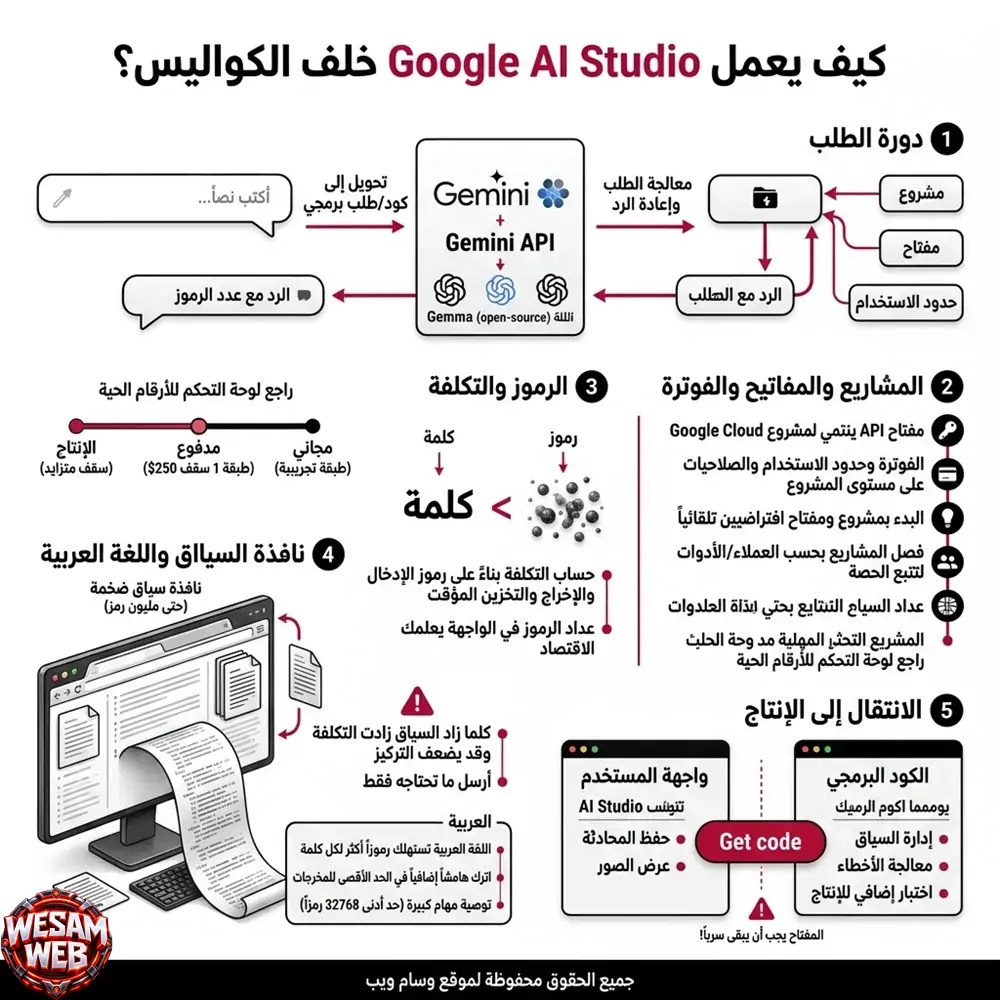
يبدو Google AI Studio من الخارج كنافذة محادثة بسيطة، لكن آلية عمله أعمق من ذلك. فكل ما تكتبه يتحول إلى طلب برمجي يرسل إلى Gemini API. ثم يعالج النموذج هذا الطلب ويعيد الرد إلى الشاشة. وتحيط بهذه الدورة ثلاثة عناصر تنظيمية، وهي المشروع والمفتاح وحدود الاستخدام. لذلك يساعدك فهم هذه العناصر على تفسير الأخطاء قبل أن تقع فيها، كما يجعلك تخطط تكلفة العمل بشكل أدق عندما تنتقل من التجريب إلى الإنتاج.
ويجدر بك أن تعرف أن Google AI Studio ليس نموذجا بحد ذاته. فهو واجهة تستخدم نماذج Gemini وغيرها، ومنها نماذج مفتوحة المصدر مثل Gemma. وبالتالي تتغير جودة الرد بتغير النموذج الذي تختاره، وليس بتغير الواجهة. وهذه نقطة يخلط فيها كثيرون عند مقارنة النتائج.
المشاريع والمفاتيح وحدود الاستخدام
ينتمي كل مفتاح في Google AI Studio إلى مشروع على Google Cloud. ويحمل هذا المشروع الفوترة وحدود الاستخدام والصلاحيات. وعند قبولك الشروط لأول مرة، تنشئ المنصة مشروعا ومفتاحا افتراضيين تلقائيا. وهذا يعفيك من الدخول إلى وحدة تحكم السحابة في البداية. لكن الأمر يتغير حين يكبر عملك، لأنك ستحتاج إلى فصل المشاريع بحسب العملاء أو الأدوات، وبذلك تعرف أي مشروع يستهلك الحصة، وأيها يحتاج إلى ترقية.
أما حدود الاستخدام فتخضع لقاعدة مهمة. فهي تحسب لكل مشروع وليس لكل مفتاح، وتتجدد يوميا عند منتصف الليل بتوقيت المحيط الهادئ. كما أن Google لم تعد تنشر جدولا ثابتا بأرقام الطلبات في توثيقها، بل تحيلك إلى صفحة المعدل داخل المنصة. وتعرض هذه الصفحة الأرقام الحية لمشروعك. لذلك لا تثق بأي مقال يذكر رقما يوميا ثابتا، وراجع لوحة التحكم الخاصة بك، فالأرقام تتبدل بحسب النموذج والطبقة.
ومن ناحية الطبقات، تبدأ الحسابات الجديدة في الطبقة المجانية. وعند ربط حساب فوترة تنتقل إلى طبقات مدفوعة ذات سقف إنفاق شهري يرتفع بحسب سجل الدفع. وتذكر المصادر أن الطبقة الأولى لها سقف 250 دولارا، وترتفع الطبقات التالية تدريجيا. وهذه الأرقام تتغير مع تحديثات Google، فراجعها قبل أن تبني ميزانية. والفكرة الأهم أن Google AI Studio يمنحك مسارا واضحا من التجريب المجاني إلى الإنتاج المدفوع.
الرموز ونافذة السياق وتكلفة الطلبات
تقيس نماذج Gemini النص بوحدة تسمى الرمز (Token). والرمز قطعة من الكلمة وليس الكلمة كاملة، ولذلك يختلف عدد الرموز عن عدد الكلمات. وتحسب Google تكلفة الواجهة بحسب رموز الإدخال ورموز الإخراج، وتحسب كذلك رموز التخزين المؤقت ومدة تخزينها. وفي Google AI Studio ترى عدد الرموز المستهلكة في طلبك، وهذا يعلمك الاقتصاد في الكتابة. وهي مهارة مهمة حين تنتقل إلى الاستخدام المدفوع.
وتدعم نماذج Gemini الحديثة نافذة سياق كبيرة تصل إلى مليون رمز بحسب وثائق Google للنماذج الجديدة. وهذا يسمح بإرسال وثائق طويلة أو مستودعات برمجية كاملة في طلب واحد. لكن الحجم الكبير لا يعني جودة تلقائية. فكلما زاد السياق زادت التكلفة، وقد يضعف تركيز النموذج على التفاصيل الصغيرة. ولهذا أنصح بإرسال ما تحتاجه فقط لكل مهمة، فالطلب المركز يعطي نتيجة أدق وتكلفة أقل.
كما أن اللغة العربية تستهلك غالبا رموزا أكثر لكل كلمة مقارنة بالإنجليزية. وهذا يعني أن مقالا عربيا طويلا قد يستهلك ميزانية رموز أكبر مما تتوقع. لذلك عند التخطيط لمشروع محتوى عربي في Google AI Studio، اترك هامشا إضافيا في الحد الأقصى للمخرجات. وتوصي وثائق Gemini 4 Argon بتخصيص حد أقصى للمخرجات لا يقل عن 32768 رمزا في المهام الكبيرة، لأن النموذج قد ينفق جزءا منه في التفكير قبل الرد.
رحلة الطلب من الواجهة إلى الكود
تبدأ رحلة الطلب حين تضغط زر التشغيل في Google AI Studio. فتجمع المنصة نص الطلب وتعليمات النظام والإعدادات المختارة، وترسلها إلى Gemini API. ثم يعالجها النموذج المحدد ويعيد الرد، فتعرضه الواجهة مع عدد الرموز. وهذه الدورة هي نفسها التي سيجريها تطبيقك لاحقا. والفرق الوحيد أن تطبيقك سيرسل الطلب عبر مفتاح API من خادمك، وليس من الواجهة.
ولهذا السبب يعد زر Get code أهم جسر في المنصة. فهو يترجم ما جربته إلى استدعاء برمجي مطابق له. وإذا كانت تجربتك ناجحة في الواجهة، فهناك احتمال كبير أن تنجح في الكود بالإعدادات نفسها. لكن انتبه إلى أن المفتاح يجب أن يبقى سريا.
وتبقى نقطة أخيرة عن الاختلاف بين الواجهة والتطبيق. ففي الواجهة، يتحمل Google AI Studio تفاصيل كثيرة نيابة عنك، مثل حفظ المحادثة وعرض الصور. أما في تطبيقك، فأنت من يدير السياق والأخطاء وإعادة المحاولة. لذلك تحتاج إلى اختبار إضافي عند نقل الفكرة إلى الإنتاج. وكلما فهمت هذه الرحلة، قل احتمال أن تفاجئك نتائج مختلفة بين الواجهة والتطبيق.
وضع Build في Google AI Studio: بناء التطبيقات من وصف نصي
يمثل وضع Build أكثر أجزاء Google AI Studio إثارة للاهتمام. فهو يحول وصفا نصيا إلى تطبيق يعمل مع معاينة حية بجانب المحادثة. وتسمي جوجل هذا الأسلوب vibe coding، أي البرمجة بالوصف بدلا من كتابة كل سطر. وقد أطلقت جوجل هذه الميزة في أكتوبر 2025، ثم توسعت فيها لتشمل تطبيقات الويب والأندرويد. وبذلك صار استوديو الذكاء الاصطناعي من جوجل أداة بناء حقيقية وليس مجرد ساحة تجريب.
ويناسب هذا الوضع أصحاب المواقع وصناع المحتوى الذين لا يملكون خبرة برمجية عميقة. فيستطيعون وصف أداة بسيطة، مثل مولد عناوين أو حاسبة أو لعبة تعليمية، ثم تعديلها بالمحادثة. كما يناسب المطورين الذين يريدون نموذجا أوليا سريعا قبل البناء الجاد. لكن عليك أن تتعامل مع الناتج بوصفه مسودة أولى، وليس منتجا نهائيا. فالتطبيق الذي يبنيه النموذج يحتاج إلى مراجعة بشرية قبل أن يصل إلى الجمهور.
ماذا يولد وضع Build داخل Google AI Studio؟
يولد وضع Build في Google AI Studio تطبيقا كاملا من وصفك. فبالنسبة لتطبيقات الويب ينشئ واجهة أمامية بإطار React وخادما بتقنية Node.js، بحسب ما يشرحه دليل Fello AI. وبالنسبة للأندرويد يولد مشروعا بلغة Kotlin وإطار Jetpack Compose يمكن تشغيله في محاكي داخل المتصفح. وتذكر جوجل أن هذا الوضع يعمل فوق وكيل Antigravity الذي يدير ملفات المشروع ويتحقق من تعديلاته. وهذه التفاصيل مفيدة لأنها تعطيك فكرة عن جودة البنية الناتجة.
ويمكنك تحسين التطبيق بالمحادثة، أو بالإشارة إلى جزء من المعاينة ووصف التعديل المطلوب. كما يقترح Google AI Studio ميزات إضافية في لوحة جانبية لتطوير فكرتك. ويمكن مزامنة الكود مع مستودع GitHub أو تنزيله بصيغة ZIP. وهذا مهم، لأنه يمنحك ملكية الكود ويمكنك من الانتقال إلى بيئتك الخاصة. وبذلك لا يبقى مشروعك أسيرا للمنصة.
كما يستطيع الوضع إعداد قاعدة بيانات للتطبيق عند الحاجة، بحسب توثيق منشور عن الميزة. وهذا يوسع نطاق ما يمكنك بناؤه، فتصنع تطبيقا يحفظ بيانات المستخدمين. لكن هذه الإمكانية تضيف مسؤولية أمنية وتنظيمية، خصوصا إذا خزنت بيانات شخصية. لذلك لا تنشر تطبيقا يجمع بيانات قبل أن تراجع سياسة الخصوصية والإعدادات. فالسهولة هنا لا تلغي الحاجة إلى الحذر.
خطوات بناء أول تطبيق في وضع Build
تحتاج تجربتك الأولى في Google AI Studio إلى وصف واضح، وليس إلى خبرة برمجية. فاختر فكرة صغيرة ذات هدف محدد، مثل أداة تقترح عناوين فرعية للمقالات. ثم اكتب الوصف بتفصيل كاف يذكر المدخلات والمخرجات والمظهر المطلوب. وكلما كان الوصف أدق، قلت جولات التعديل. وقد قدمت جوجل أمثلة رسمية في دروس تعليمية، مثل بناء لعبة بسيطة ثم نشرها على Cloud Run.
وإليك خطوات التجربة الأولى كما تظهر في الدروس الرسمية:
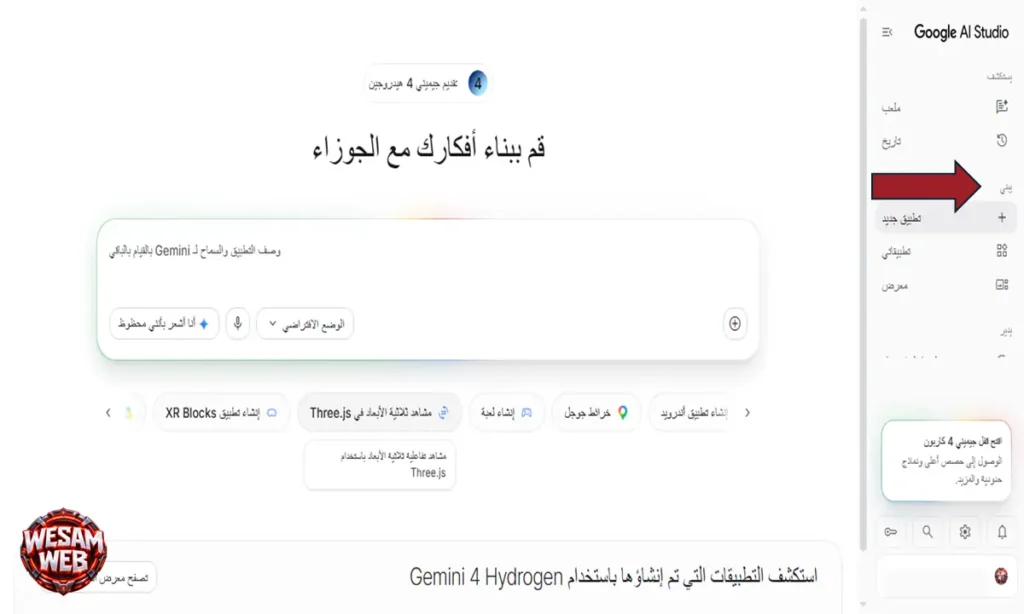
- افتح قسم Build من القائمة الجانبية في Google AI Studio.
- اختر النموذج الأحدث المتاح لك من لوحة الإعدادات.
- اكتب وصف التطبيق، أو استخدم زر الإدخال الصوتي إن توفر.
- اضغط زر البناء وانتظر ظهور المعاينة الحية على اليمين.
- اطلب التعديلات بالمحادثة أو اختر اقتراحات التحسين من اللوحة.
- احفظ المشروع في GitHub أو نزّله بصيغة ZIP قبل أي تجربة كبيرة.
النشر والمشاركة وتكاليف تطبيقات Google AI Studio
تبدأ التكاليف الحقيقية عند نشر التطبيق. فيستطيع بعض الحسابات المؤهلة استخدام الطبقة التمهيدية من Google Cloud، وتتيح نشر ما يصل إلى تطبيقين على Cloud Run دون حساب فوترة. وقد يكون لتطبيقك عنوان اختياري ينتهي بـ ai.studio. لكن حسابات Google Workspace والحسابات التي لديها فوترة سحابية حالية أو سابقة غير مؤهلة لهذه الطبقة بحسب الدليل المذكور. لذلك تحقق من أهلية حسابك قبل التخطيط.
وعند نشر التطبيق على Cloud Run، يصدر Google AI Studio مفتاحك الحالي إلى متغيرات البيئة هناك، بحسب شرح مدونة جوجل السحابية لنشر أول تطبيق Gemini 3. وإذا أردت تغيير المفتاح فتفعل ذلك من تفاصيل الخدمة في وحدة تحكم السحابة. والنقطة الحاسمة أن استخدام زوار تطبيقك يُحسب على حصتك أنت. فكل زائر يستدعي النموذج يستهلك من رصيدك أو حدودك.
ولهذا أنصح بوضع سقف إنفاق للمشروع قبل نشر أي تطبيق عام. فتذكر جوجل أن مشاركة التطبيق تجعل استدعاءات الواجهة تُحسب على حدود استخدامك. وإذا نجح تطبيقك فجأة، قد تستهلك حصتك كلها خلال ساعات. لذلك اعتمد مراقبة الاستهلاك يوميا في الأسابيع الأولى. وهذا الإجراء البسيط يحميك من فاتورة غير متوقعة.
مخاطر الأمان قبل مشاركة تطبيق Build
يخزن وضع Build مفتاح Gemini في الخادم بوصفه سرا، ولا يضعه في كود المتصفح، وهذا تصميم جيد بحسب توثيق جوجل الذي نقلته مراجعة Aliteq للميزة. لكن التوثيق نفسه ينبه إلى أن الأشخاص الذين تشاركهم التطبيق يستطيعون رؤية الكود ونسخه وتطويره. وهذا يعني أن أي معلومة حساسة وضعتها في الكود قد تنكشف. لذلك لا تضع كلمات مرور أو أسرارا داخل ملفات المشروع.
وتتلخص قواعد الأمان الأساسية في النقاط التالية:
- لا تضع أسرارا أو بيانات عملاء داخل ملفات التطبيق.
- راجع الكود المولد قبل النشر، فقد يحتوي على ثغرات أو افتراضات خاطئة.
- ضع سقف إنفاق للمشروع قبل مشاركة الرابط علنا.
- اختبر التطبيق بحساب تجريبي قبل أن تفتحه للجمهور.
- احتفظ بنسخة في GitHub حتى تسترجع عملك عند أي خطأ.
النماذج المتاحة في Google AI Studio وهل هو مجاني فعلا؟
الإجابة المختصرة هي أن Google AI Studio مجاني للاستخدام بحساب جوجل ودون بطاقة دفع. لكن هذه المجانية مشروطة بالنموذج. فجوجل تضع بعض النماذج في الطبقة المجانية، وتترك أخرى للمفتاح المدفوع. وتنص أسئلة الفوترة الرسمية على أن استخدام المنصة يبقى مجانيا ما لم تربط مفتاحا مدفوعا للوصول إلى الميزات المدفوعة. وهذا فرق دقيق يحتاج إلى فهم قبل أن تبدأ.
وتختلف قائمة النماذج باستمرار، لذلك سأعرض الصورة كما تظهر في الوقت الحالي. وأذكرك بأن جوجل تعدل الأسعار والإتاحة من حين لآخر. فاعتمد على صفحة التسعير الرسمية لواجهة Gemini قبل أي قرار مالي. ويلخص الجدول التالي أبرز النماذج وإتاحتها في الطبقة المجانية، بحسب ما نقله دليل Fello AI بتاريخ 23 أكتوبر 2026.
| النموذج | الطبقة المجانية | السعر المدفوع لكل مليون رمز |
|---|---|---|
| Gemini 3.8 Flash | متاح | 0.75 دولار إدخال و3.75 إخراج حتى 31 ديسمبر 2026، ثم 1.50 و7.50 |
| Gemini 3.6 Flash | متاح | السعر نفسه تقريبا |
| Flash-Lite (3.5 و3.1) | متاح | يبدأ من 0.25 دولار إدخال |
| Gemma 4 (مفتوح المصدر) | متاح | لا توجد طبقة مدفوعة |
| Gemini 4 Argon | غير متاح | 2 دولار و10 حتى 30 نوفمبر 2026، ثم 4 و20 |
| Gemini 3.1 Pro Preview | غير متاح | 2 دولار و12 |
| نماذج Nano Banana للصور | غير متاحة | تبدأ من 0.0336 دولار للصورة |
| Veo 3.1 للفيديو | غير متاح | يبدأ من 0.05 دولار للثانية |
النماذج المجانية التي يمكنك البدء بها
تتيح الطبقة المجانية في Google AI Studio عائلة Flash وFlash-Lite إضافة إلى نموذج Gemma 4 المفتوح. وهذه النماذج كافية لمعظم أعمال الكتابة والتحرير والتجارب البرمجية الأولى. فنماذج Flash سريعة وقوية في المهام اليومية، ونماذج Flash-Lite أخف وأرخص. وإذا كنت كاتب محتوى، فابدأ بنموذج Flash لأنه يوازن بين الجودة والسرعة. فهو يعطيك نتائج جيدة دون أن تدفع شيئا.
ويستحق الانتباه أن جوجل قيدت نماذج Gemini 2.5 القديمة منذ 18 سبتمبر 2026 على من استخدمها سابقا بحسب الدليل المذكور. فإن كنت مستخدما جديدا، فابدأ بنماذج الجيل الأحدث. كما أن أدوات توليد الصور لم تعد مجانية في المنصة، فكل نماذج الصور تحتاج إلى مفتاح مدفوع. وهذا يفاجئ كثيرين ممن يعتقدون أن Google AI Studio طريق مجاني إلى نماذج الصور. لذلك اقرأ صفحة النماذج قبل أن تجرب.
نماذج Gemini 4 Argon وCarbon للمطورين المدفوعين
أعلنت جوجل عن Gemini 4 Argon في منتصف أكتوبر 2026، ثم عن Gemini 4 Carbon في 28 أكتوبر. وأصبح Carbon متاحا للمطورين المدفوعين عبر Gemini API في Google AI Studio منذ 10 نوفمبر 2026، بحسب إعلان جوجل الرسمي. وتذكر التقارير أن سعر الإطلاق الترويجي هو 2 دولار لكل مليون رمز إدخال و10 دولارات للإخراج. وهذا السعر نفسه الذي أعلنته جوجل لنموذج Argon.
وتنبع أهمية هذين النموذجين من تركيزهما على البرمجة والمهام الوكيلية. لكن عليك أن تتذكر أن السعر الترويجي مؤقت. فبحسب مصادر 2026، ينتهي عرض Argon في 30 نوفمبر ثم يرتفع السعر إلى الضعف تقريبا. ولم تحسم جوجل علنا هل ينتهي عرض Carbon في التاريخ نفسه. لذلك لا تبن ميزانية سنوية على سعر الإطلاق. وراجع الصفحة الرسمية عند كل تجديد.
حدود الطبقة المجانية وما لا تحتاج إلى توقعه
لا تنشر جوجل اليوم جدول حدود ثابتا للطبقة المجانية. فهي تعرض الحدود الحية داخل المنصة لكل مشروع، وتقول وثائقها إن الطبقة المجانية تُقدم بحدود أقل لأغراض الاختبار. لذلك قد تواجه رسالة تجاوز الحد في ساعات الذروة. وهذا طبيعي في أي طبقة مجانية. فإن احتجت إلى استقرار أكبر، فانتقل إلى طبقة مدفوعة.
وتوجد نقطة خصوصية مرتبطة بالمجانية، وسأفصلها لاحقا. فالطبقة المجانية قد تستخدم محتواك لتحسين منتجات جوجل، بحسب الوثائق. ولهذا لا ترفع ملفات عملاء أو بيانات حساسة إلى الطبقة المجانية. فاعتبر هذه الطبقة طاولة اختبار عامة. وجرب عليها نماذج تجريبية من النصوص، لا مستنداتك الخاصة.
Google AI Studio API: كيف تحصل على المفتاح وتستخدمه في مشروعك؟
يتحول Google AI Studio إلى أداة إنتاج حين تحصل على مفتاح API وتستخدمه في شيفرتك. فالمفتاح هو بطاقة الدخول التي يتعرف بها خادم جوجل على مشروعك. وكل طلب يخرج من تطبيقك يحمل هذا المفتاح، ويُحاسب على مشروعك. لذلك يستحق المفتاح عناية أمنية تفوق أي إعداد آخر. وفي هذا القسم أشرح إنشاءه واستخدامه بلغتين، ثم أضع قواعد حمايته.
وقد شددت جوجل قواعد أمان المفاتيح ثلاث مرات في 2026 بحسب دليل Fello AI. فمنذ 28 مايو أصبحت المفاتيح الجديدة المنشأة في المنصة مفاتيح تفويض مرتبطة بحساب خدمة. ومنذ 19 يونيو ترفض الواجهة الطلبات القادمة من المفاتيح القياسية غير المقيدة. فإذا كان لديك مفتاح قديم بعلامة غير مقيد، فقيده بخيار Gemini API فقط أو استبدله. وهذه التغييرات تجعل تأمين المفتاح جزءا إلزاميا من العمل.
إنشاء مفتاح API من Google AI Studio
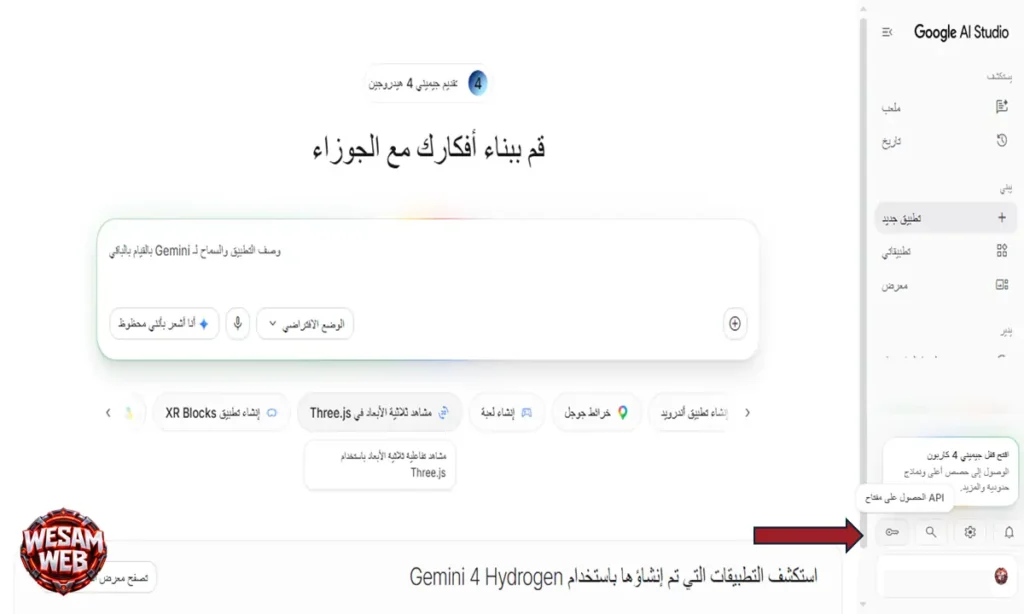
يمكنك إنشاء المفتاح من لوحة التحكم في Google AI Studio. وإذا كان حسابك جديدا فقد أنشأت المنصة لك مفتاحا افتراضيا مع المشروع. أما لإنشاء مفتاح إضافي فاضغط Create API key واختر المشروع الذي سيتبع له. ثم انسخ المفتاح فورا، لأنك قد لا تحتاج إلى عرضه كاملا لاحقا. وبعدها خزنه في متغير بيئة باسم GEMINI_API_KEY بدل كتابته داخل الكود.
وعلى أنظمة macOS وLinux يمكنك إضافة سطر التصدير إلى ملف إعدادات الصدفة. وعلى Windows تضيف المتغير من إعدادات النظام أو من سطر الأوامر. وبعدها تقرأ مكتبات جوجل الرسمية المفتاح تلقائيا من البيئة. وهذا أفضل من وضعه في الملفات، لأنه يمنع نشره بالخطأ في GitHub. ثم اختبر المفتاح بأول استدعاء، كما في المثال التالي.
مثال Python لاستدعاء Gemini من مشروعك
يوضح هذا المثال أبسط استدعاء ممكن بمكتبة جوجل الرسمية google-genai. ينشئ الكود عميلا يقرأ المفتاح من متغير البيئة، ثم يرسل طلبا نصيا ويطبع الرد. وانتبه إلى أن اسم النموذج في المثال مجرد عنصر نائب. فانسخ اسم النموذج الصحيح من زر Get code في Google AI Studio، لأن أسماء النماذج تتبدل مع الإصدارات.
pip install google-genai
from google import genai

يقرأ المكتبة المفتاح من متغير البيئة GEMINI_API_KEY
client = genai.Client()

response = client.models.generate_content(
    model="MODEL_ID",  # انسخ الاسم الفعلي من زر Get code
    contents="اقترح خمسة عناوين فرعية لمقال عن Google AI Studio للمبتدئين",
)

print(response.text)
ويتميز هذا الأسلوب بأنه قصير وواضح. فلا تكتب فيه مفتاحا ولا عنوان خادم. كما يمكنك إضافة إعدادات مثل درجة العشوائية أو تعليمات النظام عبر معامل الإعداد. وإن واجهت خطأ مصادقة، فتحقق أولا من اسم المتغير وصلاحية المفتاح وقيوده. وإن كان الخطأ مرتبطا بالنموذج، فتأكد أن اسمه مطابق لما تعرضه المنصة.
مثال JavaScript مع تعليمات النظام
إذا كنت تبني موقعا أو أداة ويب، فستفضل غالبا JavaScript على خادم Node.js. ويستخدم المثال التالي مكتبة google/genai الرسمية. وقد أضفت فيه تعليمات نظام تحدد دور النموذج، وهو ما جربته في لوحة Run settings. وهذه الطريقة تنقل الدليل التحريري من الواجهة إلى شيفرتك بدقة. وتذكر أن هذا الكود يجب أن يعمل على الخادم وليس في المتصفح، حتى لا ينكشف المفتاح.
// npm install @google/genai
import { GoogleGenAI } from "@google/genai";

// يقرأ المكتبة المفتاح من متغير البيئة GEMINI_API_KEY
const ai = new GoogleGenAI({});

const response = await ai.models.generateContent({
  model: "MODEL_ID", // انسخ الاسم الفعلي من زر Get code
  contents: "لخص فكرة وضع Build في Google AI Studio في ثلاث جمل",
  config: {
    systemInstruction:
      "أنت محرر تقني عربي. اكتب بجمل قصيرة وبدون تشكيل.",
    temperature: 0.4,
  },
});

console.log(response.text);
وتلاحظ أن درجة العشوائية خفضت إلى 0.4 هنا لأن المهمة تلخيصية. أما إذا كنت تريد أفكارا مبتكرة فارفعها قليلا. كما أنصحك بتجربة التعليمات نفسها في Google AI Studio قبل نقلها إلى الكود. فهذا يختصر عليك محاولات كثيرة، ويعطيك ثقة في النتيجة قبل النشر.
كيف تؤمن مفتاح Google AI Studio؟
يعد المفتاح السري أخطر نقطة في أي مشروع يعتمد على Gemini. فإذا تسرب، يستطيع غيرك استهلاك حصتك أو رصيدك. وتحذر جوجل من نشر المفتاح في مستودع عام أو وضعه داخل تطبيق ويب أو جوال، لأنه يمكن استخراجه. لذلك اجعل الاستدعاء يمر دائما عبر خادمك الخاص. وإذا اشتبهت في تسريب، فألغِ المفتاح فورا وأنشئ آخر.
وفيما يلي قواعد الحماية التي أنصح بها:
- خزن المفتاح في متغير بيئة أو مدير أسرار، وليس داخل الكود.
- أضف ملف env إلى gitignore حتى لا يُرفع إلى GitHub بالخطأ.
- قيد المفتاح على Gemini API فقط من صفحة المفاتيح.
- ضع سقف إنفاق للمشروع وراقب الاستهلاك أسبوعيا.
- ألغِ المفتاح فورا وأنشئ بديلا عند أي شك في التسريب.
تجارب وأمثلة عملية مع Google AI Studio للكتّاب وأصحاب المواقع
تتضح قيمة Google AI Studio عندما تخرج من الشرح النظري إلى تجارب قابلة للتكرار. لذلك أعرض في هذا القسم أربع تجارب مرتبة من الأسهل إلى الأعقد، وكل واحدة منها تعتمد على أداة مختلفة من أدوات المنصة. وهي تجارب بسيطة يمكنك تنفيذها في دقائق بحساب مجاني، دون أي خبرة برمجية في الأولى والثانية. وقد صممتها لتكشف لك سلوك النموذج في مواقف تحتاجها فعلا في عملك اليومي.
وقبل أن تبدأ، أنصحك بقاعدة منهجية تجعل أي تجربة مفيدة. غير عاملا واحدا فقط في كل مرة، مثل النموذج أو درجة العشوائية أو التعليمات. ثم قارن الناتجين بمعيار واضح يخصك، كطول الجمل أو الالتزام بالتنسيق أو دقة المعلومة. وبهذه الطريقة يتحول Google AI Studio من أداة ترفيه إلى مختبر قياس حقيقي. وسجل نتائجك في جدول صغير، فهو مادة ممتازة لقسم الخبرة في مقالاتك.
التجربة الأولى: كتابة الدليل التحريري في تعليمات النظام
تهدف هذه التجربة إلى معرفة أثر تعليمات النظام على جودة النص. افتح استوديو الذكاء الاصطناعي من جوجل واختر نموذجا مجانيا من عائلة Flash، ثم اطلب مقدمة قصيرة عن موضوع تقني دون أي تعليمات إضافية. احفظ الناتج. بعد ذلك افتح لوحة Run settings واكتب في خانة تعليمات النظام دليلك التحريري، ثم أعد الطلب نفسه حرفيا. وبذلك تصبح المقارنة عادلة، لأن الطلب لم يتغير والذي تغير هو التعليمات فقط.
يمكنك استخدام تعليمات قريبة من هذا النموذج، وتعدلها بحسب موقعك:
أنت محرر تقني عربي محترف.
اكتب بجمل قصيرة لا تتجاوز 20 كلمة في الغالب.
لا تستخدم التشكيل ولا الشرطات بين الجمل، واستخدم الفاصلة العربية.
اجعل كل فقرة من خمسة أسطر على الأقل.
ضع الكلمات التقنية المهمة بخط عريض.
ثم افحص الناتجين بمعايير محددة. هل اختلف طول الجمل؟ وهل التزم النموذج بغياب التشكيل؟ وهل ظهر الخط العريض في المصطلحات؟ في معظم الحالات تلاحظ أن التعليمات الثابتة تعطي التزاما أعلى من التكرار داخل الرسالة. لكن النموذج قد يخالف بعض القواعد في النصوص الطويلة، ولذلك يبقى فحصك اليدوي ضروريا. وهذه الخلاصة عملية جدا لمن يكتب مقالات طويلة بمعايير Yoast.
التجربة الثانية: مقارنة مستويات التفكير في مهمة تحليلية
تكشف هذه التجربة قيمة رفع مستوى التفكير. اختر نموذجا يدعم هذا الإعداد في Google AI Studio، ثم أعطه مهمة تحليلية حقيقية، مثل قائمة عناوين مقالات من عنقود موضوعي. اطلب منه اكتشاف التداخل بين العناوين واقتراح مقال محوري لكل نية بحث. شغل الطلب مرة بمستوى منخفض ومرة بمستوى مرتفع، وسجل زمن الاستجابة في المرتين. هذا القياس البسيط يعطيك صورة واقعية عن الفرق.
وعند مقارنة النتيجتين، انظر إلى ثلاثة عناصر. الأول عمق التحليل، أي هل ذكر النموذج أسباب التداخل أم اكتفى بقائمة؟ والثاني الاتساق، أي هل ناقضت اقتراحاته بعضها؟ والثالث الكلفة، لأن المستوى المرتفع يستهلك رموزا أكثر ويؤخر الرد. وغالبا تجد أن المهام البسيطة لا تستفيد من التفكير الأعمق، بينما تستفيد منه المهام متعددة الخطوات. ولهذا أنصح بتخصيص المستوى المرتفع للقرارات الاستراتيجية فقط.
التجربة الثالثة: مخرجات JSON منظمة لبناء خريطة عناقيد
تعلمك هذه التجربة كيف تجعل النموذج يتحدث بلغة تطبيقك. فبدل أن يعيد نصا حرا تضطر إلى تنظيفه، تطلب منه صيغة JSON ملتزمة ببنية محددة. وهذا مفيد لبناء جدول لعناقيد المقالات أو لتغذية أداة داخلية. ويوضح المثال التالي كيف تحدد البنية في Python باستخدام مكتبة pydantic. وتذكر أن اسم النموذج عنصر نائب ينبغي نسخه من زر Get code.
pip install google-genai pydantic
from google import genai
from pydantic import BaseModel

class Cluster(BaseModel):
    pillar: str
    supporting: list[str]
    intent: str

client = genai.Client()

response = client.models.generate_content(
    model="MODEL_ID",  # انسخ الاسم الفعلي من زر Get code
    contents="قسم هذه الموضوعات إلى عناقيد: DNS, SSL, VPS, استضافة, قواعد بيانات",
    config={
        "response_mime_type": "application/json",
        "response_schema": list[Cluster],
    },
)

print(response.text)
وبعد التشغيل تحصل على قائمة منظمة يمكن تحويلها مباشرة إلى جدول أو إدخالها في ملف. أما إن ظهرت أخطاء في البنية، فتحقق من إصدار المكتبة ومن دعم النموذج المختار للمخرجات المهيكلة. وهذه التجربة نموذج لكيفية استخدام Google AI Studio كـحلقة وصل بين أفكارك وأدوات الأتمتة. ثم راجع محتوى كل عنقود بنفسك، فالنموذج قد يقترح تجميعا لا يوافق نية البحث.
التجربة الرابعة: بناء أداة ويب بسيطة في وضع Build
تختبر هذه التجربة وضع Build من الفكرة إلى المعاينة. افتح قسم Build واختر نموذجا حديثا متاحا لك، ثم اكتب وصفا محددا لأداة صغيرة. مثال على وصف جيد: أنشئ أداة ويب عربية تتلقى عنوان مقال وتقترح له خمسة عناوين فرعية، وتعرضها في بطاقات مرتبة مع زر نسخ، وبتصميم بسيط بخلفية بيضاء. وسترى المعاينة الحية تظهر بجانب المحادثة. وهذا الوصف يحدد المدخلات والمخرجات والمظهر في جملة واحدة.
وبعد ظهور النسخة الأولى، اطلب تعديلا واحدا في كل مرة، مثل تغيير الألوان أو إضافة خانة لعدد العناوين. وقد قدمت جوجل في درس رسمي على Codelabs مثالا يبني لعبة من أمر واحد، ثم يضبط تعليمات النظام، ويحفظ المشروع في GitHub، وينشره على Cloud Run. وهذه المراحل هي المسار الاحترافي الكامل. وفي كل الأحوال راجع الكود الناتج قبل النشر، وأخرج نسخة احتياطية إلى GitHub.
خصوصية Google AI Studio وفوترته: ما يجب أن تعرفه قبل الترقية
تتأثر خصوصية بياناتك في Google AI Studio بنوع الاستخدام، فهي ليست واحدة في كل الحالات. فهناك فرق بين الطبقة المجانية والمدفوعة، وبين منطقة وأخرى. وكذلك تتغير قواعد الفوترة بحسب تاريخ فتح حسابك ونوع مشروعك. لذلك يستحق هذا القسم قراءة متأنية قبل أن ترفع ملفا حساسا أو تدفع أول دولار. فالخطأ هنا قد يعني تسريب بيانات أو توقف تطبيق كامل.
وسأقسم الموضوع إلى ثلاثة أجزاء مترابطة. أولها ما تفعله جوجل بمحتواك، وثانيها قواعد الدفع المسبق وانتهاء الرصيد، وثالثها الطبقات وسقوف الإنفاق. وكل هذه المعلومات مبنية على الوثائق الرسمية ودليل Fello AI المحدث في نوفمبر 2026. وبما أن جوجل تعدل سياساتها باستمرار، فاعتمد على صفحاتها الرسمية وقت التنفيذ.
ماذا تفعل جوجل بمحتواك في Google AI Studio؟
في الطبقة المجانية تستخدم جوجل ما تكتبه في Google AI Studio لتحسين منتجاتها وتطوير تقنيات التعلم الآلي. وتنص الشروط على أن مراجعين بشريين قد يقرؤون المدخلات والمخرجات بعد فصلها عن حسابك ومفتاحك ومشروعك. ولذلك تنصحك جوجل صراحة بعدم إرسال معلومات حساسة أو سرية أو شخصية إلى الخدمات المجانية. فاعتبر هذه الطبقة طاولة اختبار عامة. ولا ترفع إليها عقدا حقيقيا أو بيانات عميل.
وتوجد ثلاث حالات تتغير فيها القواعد بحسب الدليل المذكور. فإذا كنت في المنطقة الاقتصادية الأوروبية أو سويسرا أو المملكة المتحدة، تنطبق شروط الخدمة المدفوعة حتى لو لم تدفع. وإذا كان لحسابك مشروع سحابي بفوترة نشطة أو كان حساب Workspace مؤسسيا، يُعامل الاستخدام كخدمة مدفوعة. أما باستخدام مفتاح مدفوع، فلا تستخدم جوجل مدخلاتك لتحسين منتجاتها، لكنها تسجلها مدة محدودة لكشف إساءة الاستخدام.
وأنصح بقاعدة بسيطة تحميك. جرب بنصوص عينة مجهولة المصدر في الطبقة المجانية، فإذا كان العمل يمس بيانات عملاء فانتقل إلى طبقة مدفوعة أو إلى بيئة مؤسسية. وعند التعامل مع محتوى موقعك، لا تضع كلمات مرور أو مفاتيح داخل أي طلب. ومن الحكمة أن تراجع سياسة الخصوصية في موقعك أيضا إذا كنت تستخدم النموذج في معالجة نصوص الزوار. فالامتثال مسؤولية مشتركة بينك وبين مزود الخدمة.
الدفع المسبق وانتهاء الرصيد وأخطاء الدفع
أدخلت جوجل خطتي الدفع المسبق والدفع اللاحق في 23 مارس 2026، وصار الدفع المسبق هو الافتراضي للمستخدمين الجدد. وفي هذه الخطة تشتري رصيدا من صفحة الفوترة بحد أدنى 5 دولارات. وتنتهي صلاحية الرصيد بعد 12 شهرا، ولا يُسترد إلا عند التحويل إلى الدفع اللاحق، بحسب الدليل المذكور. وهذه القواعد صارمة أكثر مما يتوقع كثيرون، فاقرأها قبل أن تشتري.
والنقطة الأخطر هي نفاد الرصيد. فعندما يصل الرصيد إلى الصفر، تتوقف كل مفاتيح حساب الفوترة معا، وتفشل الطلبات بخطأ 402 Payment Required. ولا يعود مشروعك إلى الطبقة المجانية تلقائيا، بل تحتاج إلى شحن الرصيد أو تعطيل الفوترة. كما لم يعد رصيد 300 دولار الترحيبي من Google Cloud يغطي استخدام Gemini API في الحسابات المفتوحة بعد 2 مارس 2026. لذلك لا تعتمد عليه في ميزانيتك.
طبقات الاستخدام وسقوف الإنفاق
ترتبط حدود إنفاقك بالطبقة التي يصنفك فيها سجلك المالي. فبعد ربط حساب فوترة تدخل الطبقة الأولى، ثم ترتقي تلقائيا بحسب المبلغ المدفوع ومرور الوقت. ولكل طبقة سقف شهري أعلى من التي قبلها. وإلى جانب ذلك تستطيع وضع سقف أقل لكل مشروع من صفحة الإنفاق. لكن جوجل تصف هذه السقوف بأنها تجريبية، وتحذر من تجاوزات أثناء تأخر الفوترة نحو عشر دقائق.
ويلخص الجدول التالي الطبقات الرئيسية كما نقلها الدليل المذكور، مع التذكير بأن الأرقام قد تتغير.
| الطبقة | شرط التأهل | السقف الشهري |
|---|---|---|
| المجانية | مشروع نشط دون فوترة | لا يوجد |
| الأولى | ربط حساب فوترة نشط | 250 دولارا |
| الثانية | دفع 100 دولار ومرور 3 أيام على أول دفعة | 2000 دولار |
| الثالثة | دفع 1000 دولار ومرور 30 يوما على أول دفعة | من 20000 إلى 100000 دولار أو أكثر |
استخدام Google AI Studio في كتابة المحتوى والسيو وتطوير المواقع
تظهر قيمة Google AI Studio الحقيقية حين تربطه بعملك اليومي. فكاتب المحتوى يستخدمه لضبط النبرة وبناء الهياكل، والمطور يستخدمه لتجريب الشيفرات، وأخصائي السيو يستخدمه لتحليل بنية الصفحات. وكل هؤلاء يستفيدون من ميزة واحدة هي التحكم الدقيق في النموذج. فأنت تحدد النموذج والتعليمات والإعدادات، وتعيد التجربة بالشروط نفسها حتى تصل إلى نتيجة ثابتة.
وأنبه إلى أن هذه الأداة مساعد وليست بديلا عن الخبرة. فهي تسرع التخطيط والمسودات وتكشف الثغرات، لكنها لا تتحمل مسؤولية الدقة المعلوماتية. ولهذا تبقى المراجعة البشرية خطوة ثابتة في كل مجال أذكره هنا. وسأعرض فيما يلي ثلاثة استخدامات عملية، مع حدود كل منها.
كتابة المقالات التقنية وبناء الهياكل في Google AI Studio
يناسب Google AI Studio بناء هياكل المقالات المحورية لأنه يتيح تجربة التعليمات نفسها على نماذج مختلفة. فتكتب موضوع المقال والجمهور والكلمة المفتاحية، ثم تطلب عناوين H2 وH3 مع نية البحث لكل قسم. وتعدل الطلب حتى تصل إلى هيكل مقنع. ثم تحفظ التعليمات الناجحة وتعيد استخدامها في مقالات أخرى من العنقود. وبذلك تبني قالبا متكررا يوفر وقتا كبيرا.
وفي مرحلة الصياغة، تفيدك تعليمات النظام في ضبط الأسلوب العربي. فتطلب جملا قصيرة وفقرات متوازنة وكلمات انتقالية وتجنب الحشو. ثم تراجع الناتج بنفسك وتحرره، لأن النموذج قد يكرر بنية الجمل أو يميل إلى التعميم. وتذكر أن الأرقام والإصدارات يجب أن تُقارن بالمصدر الرسمي. فالنموذج يكتب بثقة حتى حين يخطئ، وهذا خطر على مصداقية موقعك.
ومن الاستخدامات المفيدة أيضا تقليل الحشو. فتعطي النموذج فقرة جاهزة وتطلب تحديد كل جملة لا تضيف معلومة. ثم تقارن المقترحات بنصك الأصلي وتقرر بنفسك. وهذا الأسلوب يجعل النموذج محررا فاحصا وليس كاتبا بديلا. وبهذا تحافظ على صوتك التحريري وعلى معيار الخبرة الذي تشترطه إرشادات E-E-A-T.
تطوير المواقع وتصحيح الأكواد باستخدام Google AI Studio
يفيد Google AI Studio المطور في ثلاث مراحل. الأولى تجريب الفكرة في شاشة المحادثة، والثانية تصدير الكود بزر Get code، والثالثة بناء نموذج أولي في وضع Build. وهذا المسار يختصر الطريق من الفكرة إلى النموذج الأولي، وهو ما يصفه دليل DataCamp لأوضاع المنصة حين يقترح اختبار الفكرة في المحادثة ثم بناءها في Build ثم تصدير الكود عند اكتمالها. وهي طريقة عملية مناسبة للمواقع الصغيرة والمتوسطة.
أما في تصحيح الأخطاء فتعطي النموذج الشيفرة ورسالة الخطأ والبيئة، وتطلب تفسيرا قبل الحل. وتستطيع تجريب الحل في المحادثة نفسها ثم تحديثه بحسب النتيجة. لكن لا تنشر الشيفرة قبل اختبارها في بيئة تجريبية، فقد يعتمد النموذج على دوال غير متوفرة في إصدارك. وللأمان لا ترسل إلى الطبقة المجانية شيفرة تحتوي على أسرار أو بيانات عملاء.
ويصلح الأسلوب نفسه لتحليل بنية الموقع. فترسل شجرة الملفات وتطلب اقتراحات للتنظيم، وتطلب بدائل مع مزايا وعيوب كل بديل. ثم تقرر بنفسك بحسب قيود الاستضافة والميزانية. وتبقى الاقتراحات نقطة بداية للنقاش مع فريقك. وبهذا يؤدي Google AI Studio دور مستشار سريع، دون أن يتحول إلى صاحب القرار.
المساعدة في السيو التقني وتحليل بنية المحتوى
يقدم Google AI Studio عونا في مهام السيو المحددة والقابلة للتحقق. فيمكنه فحص تسلسل العناوين وشرح الوسوم المفقودة واقتراح بيانات schema مناسبة لمقال أو صفحة. كما يستطيع مقارنة قائمة عناوين لاكتشاف التداخل بين المقالات. ويكفي لهذه المهام نموذج متوسط المستوى في الغالب. لكنه لا يغني عن أدوات الفحص الرسمية مثل Search Console.
وتبقى حدود واضحة يجب احترامها. فالنموذج لا يرى حركة الزوار ولا ترتيب صفحاتك الفعلي. ولذلك لا تتخذ قرارا استراتيجيا بناء على اقتراحه وحده. وفيما يلي أفضل الممارسات عند استخدامه في السيو:
- اطلب الفحص على جزء محدد من الصفحة بدل إرسال الموقع كله.
- تحقق من أي رقم تقني بأدوات القياس الرسمية.
- اطلب أدلة على كل ملاحظة ثم راجعها بنفسك.
- قارن الاقتراحات ببيانات الأداء الفعلية قبل التنفيذ.
- سجل التغييرات لتعرف أثر كل تعديل لاحقا.
نقاط القوة والضعف في Google AI Studio وأفضل البدائل
بعد استعراض الأدوات والتجارب، يمكن تقييم Google AI Studio بميزان متوازن. فهو قوي في التحكم والمرونة والوصول المبكر إلى نماذج جوجل. وهو محدود في الخصوصية المجانية وتغير الحدود وتعقيد الفوترة. وهذا التوازن يحدد لمن يناسب. فإذا كنت مطورا أو كاتبا محترفا فهو مفيد جدا، وإذا كنت تبحث عن محادثة يومية فهو ليس الخيار الأمثل.
ويلخص الجدول التالي الخلاصة قبل أن أشرحها بالتفصيل.
| الجانب | نقاط القوة | نقاط الضعف |
|---|---|---|
| التحكم | اختيار النموذج وتعليمات النظام والإعدادات | يحتاج إلى خبرة لاستثمار الخيارات |
| التكلفة | طبقة مجانية للنماذج الخفيفة | نماذج الصور والفيديو وPro تحتاج مفتاحا مدفوعا |
| الخصوصية | شروط أقوى في الطبقة المدفوعة | مراجعة بشرية محتملة في الطبقة المجانية |
| البناء | وضع Build ونشر سريع | الكود المولد يحتاج مراجعة وأمانا |
| الاستقرار | منصة تتطور بسرعة | تغير الحدود والنماذج والأسعار باستمرار |
1. نقاط القوة: التحكم والوصول المبكر والجسر إلى الإنتاج
تتمثل القوة الأولى في التحكم الدقيق. فأنت تختار النموذج وتكتب تعليمات النظام وتضبط الأمان والأدوات، وهذا لا يتيحه تطبيق Gemini المجاني. وتتمثل القوة الثانية في الوصول المبكر إلى نماذج جوجل الجديدة، فقد ظهر Gemini 4 Carbon للمطورين المدفوعين في المنصة منذ يوم إطلاقه. وبذلك تجرب الجديد قبل أن يصل إلى المنتجات الاستهلاكية.
أما القوة الثالثة فهي الجسر الواضح إلى الإنتاج. فزر Get code يحول التجربة إلى كود، ومفتاح API يربط التطبيق، ووضع Build ينشئ نموذجا أوليا. وهذا المسار المتكامل يوفر وقت التنقل بين أدوات متعددة. كما أن الطبقة المجانية تتيح لك التعلم دون مخاطرة مالية. ولهذا تعد المنصة نقطة بداية ممتازة للمبتدئين الجادين.
وتضاف إلى ذلك سهولة التعلم، لأن الواجهة تكشف كل الإعدادات أمامك. فتفهم تأثير درجة العشوائية وتعليمات النظام ومستوى التفكير بالتجربة المباشرة. وهذا يبني لديك حدسا عمليا ينفعك مع أي نموذج آخر. وهي ميزة لا تقل أهمية عن جودة الإجابات نفسها.
2. نقاط الضعف: الخصوصية والفوترة والتغير السريع
تأتي أولى نقاط الضعف من الخصوصية في الطبقة المجانية، حيث قد يقرأ مراجعون بشريون مدخلاتك. وهذا يمنعك من استخدامها في أي عمل يمس بيانات حساسة. وتأتي الثانية من تعقيد الفوترة، فالدفع المسبق وانتهاء الرصيد وخطأ 402 قد يوقفان تطبيقا كاملا فجأة. ولذلك تحتاج إلى مراقبة منتظمة وسقف إنفاق محدد.
وتأتي الثالثة من التغير السريع. فالنماذج المتاحة والحدود والأسعار تتبدل باستمرار، وقد تنتهي عروض ترويجية في تواريخ قريبة. كما قد يواجه المستخدم أعطالا مؤقتة، ولذلك تنشر جوجل حالة الخدمة على صفحة الحالة الرسمية لـ AI Studio مع سجل الحوادث. وأنصح بالرجوع إليها قبل الاشتباه في خطأ شيفرتك.
ولا تنس حدود جودة المحتوى نفسه. فقد يقدم النموذج معلومات قديمة أو أرقاما خاطئة، وقد يولد أكوادا تعمل في المثال وتفشل في بيئتك. ولهذا لا يصح الاعتماد على Google AI Studio وحده في المحتوى الطبي أو القانوني أو المالي، ولا في الشيفرات الأمنية الحساسة. فهذه المجالات تحتاج إلى مراجعة متخصص مهما كانت دقة الأداة.
متى تختار بديلا عن Google AI Studio؟
تناسب Google AI Studio التجريب والبدايات والمشاريع الصغيرة، لكنه قد لا يناسب كل حالة. فإذا كنت تريد مساعدا يوميا بلا إعداد فتطبيق Gemini أنسب. وإذا كنت شركة تحتاج حوكمة وامتثالا صارمين فمنصة جوجل المؤسسية أنسب. وإذا كنت تقارن بين مزودين مختلفين، فجرب أكثر من منصة على مهامك الفعلية قبل أن تلتزم بواحدة. فالتجربة العملية أصدق من أي ترتيب عام.
وفيما يلي قاعدة سريعة للاختيار:
- اختر Google AI Studio للتجريب والمفاتيح والنماذج الأولية.
- اختر تطبيق Gemini للمحادثة اليومية والتلخيص السريع.
- اختر منصة جوجل المؤسسية عند الحاجة إلى ضوابط أمان وبيانات حساسة.
- جرب مزودا آخر عندما تحتاج ميزة لا تتوفر لك هنا.
الأسئلة الشائعة
تتكرر أسئلة معينة عند كل من يبدأ مع Google AI Studio، ولذلك جمعتها هنا بإجابات واضحة. وقد اخترت الأسئلة العملية التي تؤثر في قرار التسجيل والدفع والاستخدام اليومي. وهي مبنية على الوثائق الرسمية وعلى التحديثات المنشورة حتى نوفمبر 2026. وإذا تغير أي رقم أو سياسة، فالمرجع هو صفحات جوجل الرسمية.
وأنصحك بقراءتها قبل أن تبدأ، لأنها تختصر أخطاء شائعة يقع فيها المبتدئون. فكثيرون يظنون أن كل شيء مجاني، ثم يفاجؤون بنماذج الصور أو بحدود الاستخدام. وآخرون يرفعون بيانات حساسة إلى الطبقة المجانية دون علم. فخذ وقتك مع هذه الأسئلة.
1. هل Google AI Studio مجاني فعلا؟
نعم، يمكنك استخدام Google AI Studio مجانا بحساب جوجل ودون بطاقة دفع. وتنص وثائق جوجل على أن استخدام المنصة يبقى مجانيا ما لم تربط مفتاحا مدفوعا للميزات المدفوعة. لكن هذه المجانية مشروطة بالنموذج، فالطبقة المجانية تضم عائلة Flash وFlash-Lite وGemma، بينما تحتاج نماذج الصور والفيديو وبعض نماذج Pro وGemini 4 إلى مفتاح مدفوع.
وبالتالي لا تحتاج إلى الدفع إذا كنت تجرب وتتعلم بنماذج الطبقة المجانية. وتحتاج إليه إذا أردت نماذج متقدمة أو حدودا أعلى أو خصوصية أقوى. وفي حال الترقية يبدأ الدفع بحد أدنى 5 دولارات في خطة الدفع المسبق. فقرر بحسب احتياج مشروعك وليس بحسب الحماس.
2. هل يدعم Google AI Studio اللغة العربية؟
نعم، تفهم نماذج Gemini اللغة العربية وتكتب بها، ويمكنك استخدام الواجهة للتجريب بالعربية. لكن جودة النص تختلف بحسب النموذج والتعليمات. ويفيد كثيرا أن تكتب تعليمات نظام تحدد الفصحى المعاصرة وطول الجمل وقواعد التنسيق. وتذكر أن العربية تستهلك رموزا أكثر لكل كلمة، فاترك مساحة كافية للمخرجات.
ومع ذلك، لا تنشر أي نص عربي دون مراجعة لغوية بشرية. فقد تظهر أخطاء في الهمزات أو تكرار في الأساليب أو دقة ناقصة في المصطلحات التقنية. وهذه المراجعة جزء من معايير الجودة التي تحافظ على مصداقية موقعك أمام القراء ومحركات البحث.
3. هل بياناتي آمنة داخل Google AI Studio؟
يعتمد الجواب على نوع الاستخدام. ففي الطبقة المجانية قد تُستخدم مدخلاتك لتحسين منتجات جوجل، وقد يقرؤها مراجعون بشريون بعد فصلها عن حسابك. أما مع مفتاح مدفوع فلا تستخدم جوجل مدخلاتك لتحسين منتجاتها. وتختلف الحال في المنطقة الأوروبية وسويسرا والمملكة المتحدة، حيث تنطبق شروط الخدمة المدفوعة.
والقاعدة الآمنة أن لا ترسل بيانات حساسة إلى الطبقة المجانية مطلقا. استخدم نصوصا تجريبية أو مجهولة المصدر. وإذا كان عملك يتضمن بيانات عملاء أو معلومات سرية، فانتقل إلى طبقة مدفوعة أو منصة مؤسسية بعد مراجعة الشروط. فالراحة المؤقتة لا تستحق مخاطرة تسريب.
4. هل أحتاج إلى خبرة برمجية لاستخدام وضع Build؟
لا تحتاج إلى خبرة عميقة للبدء، لأن وضع Build يعمل بالوصف النصي ويعرض معاينة حية. وتستطيع بناء أدوات بسيطة وتعديلها بالمحادثة. لكن الخبرة تفيدك كثيرا في مراجعة الكود وفهم ما ولده النموذج. فالتطبيق الذي يعمل في المعاينة قد يحتوي على ثغرات أو افتراضات خاطئة.
وأنصح المبتدئ بأن يبدأ بأفكار صغيرة، وأن ينسخ مشروعه إلى GitHub باستمرار. ثم يتعلم تدريجيا قراءة الكود الناتج. وإذا نويت نشر تطبيق عام، فاستعن بمطور لمراجعة الأمان والفوترة قبل فتح الرابط للجمهور. فالوصف يبني النموذج الأولي، لكن الجودة تحتاج إلى عين خبيرة.
5. لماذا لا يعمل Google AI Studio في بلدي؟
تعمل المنصة في دول محددة فقط وللمستخدمين من 18 عاما فما فوق مع توثيق العمر. وإذا كنت خارج القائمة أو لم توثق عمرك، فستظهر لك رسالة 403 Access Restricted. وفي Google Colab يعتمد الفحص على موقع خادم Colab لا على موقعك. لذلك تحقق أولا من الدولة والعمر وتوثيق الحساب.
وأنصح بعدم استخدام أدوات تغيير الموقع، لأنها قد تخالف الشروط وتسبب مشكلات في الحساب. وإذا كان بلدك غير مدعوم، فراجع البدائل الرسمية التي تعرضها جوجل، مثل الواجهة عبر منصتها المؤسسية. وتابع قائمة الدول المدعومة، فقد تتوسع مع الوقت.
الخاتمة
يمثل Google AI Studio بوابة عملية إلى عالم نماذج جوجل، فهو يجمع التجريب والتحكم والبناء في بيئة واحدة تعمل من المتصفح. وقد رأينا كيف تبدأ بالتسجيل، وكيف تفهم مكونات الواجهة وأدواتها، وكيف تحصل على مفتاح API وتؤمنه. كما استعرضنا وضع Build وتجارب تطبيقية ومخاطر الخصوصية والفوترة. وهذه الصورة الكاملة تساعدك على استخدام المنصة بوعي، وليس بحماس عابر.
وأهم ما أنصحك به في النهاية ثلاث قواعد. ابدأ مجانا وبنصوص تجريبية، فلا ترفع بيانات حساسة إلى الطبقة المجانية. واضبط سقف الإنفاق وراقب الاستهلاك قبل نشر أي تطبيق عام. وراجع كل ما يولده النموذج من معلومات وأكواد قبل أن يصل إلى قرائك أو عملائك. فهذه الخطوات الثلاث تحميك من معظم الأخطاء المكلفة.
ابدأ الآن بخطوة صغيرة. افتح موقع aistudio.google.com بحساب جوجل، واكتب أول طلب في شاشة المحادثة، ثم جرب تعليمات النظام في لوحة Run settings. وبعدها اضغط Get code لترى تجربتك على شكل شيفرة. ثم شاركنا ما لاحظته في تعليق أسفل المقال، وتابع موقع وسام ويب لقراءة مقالاتنا القادمة عن جيمني وGoogle AI والذكاء الاصطناعي. فالتجربة العملية هي أسرع طريق لإتقان هذه الأداة.