ما هو AutoCAD؟ الدليل الشامل لتعلم الأوتوكاد واستخداماته في التصميم الهندسي والبرمجة

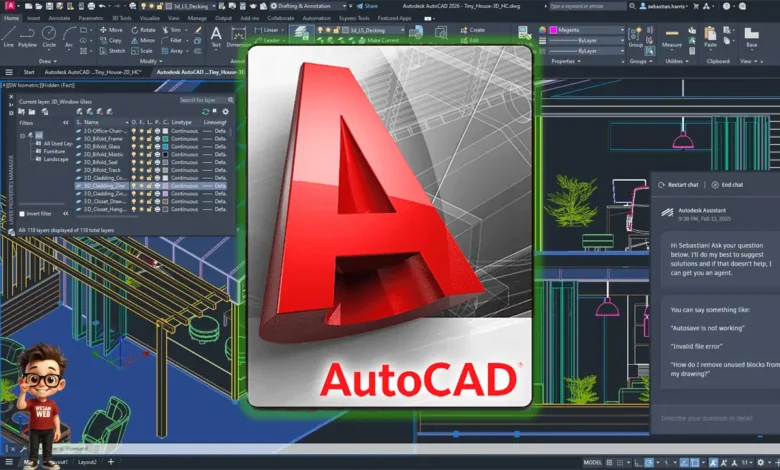
الأوتوكاد AutoCAD هو البرنامج الرائد في عالم التصميم الهندسي، حيث يستخدم على نطاق واسع لرسم وتصميم المخططات المعمارية والهندسية بدقة واحترافية. منذ إطلاقه، أصبح الأوتوكاد AutoCAD أداة لا غنى عنها للمصممين والمهندسين في مجالات متعددة، من العمارة إلى الهندسة المدنية، وحتى تصميم المنتجات.
في هذا المقال، سنقدم لك دليلاً شاملاً لتعلم الأوتوكاد ، مع التركيز على استخداماته المتعددة في التصميم الهندسي والبرمجة. كما سنستعرض الوظائف الأساسية للبرنامج، ونقدم نصائح عملية للمبتدئين والمحترفين على حد سواء، مما يمكّنك من استغلال قدرات الأوتوكاد AutoCAD بشكل كامل. لذلك انضم إلينا لاستكشاف كيف يمكن أن يحسن الأوتوكاد مهاراتك التصميمية ويجعل من مشاريعك الهندسية أكثر دقة وإبداعًا.
جدول المحتويات
- ما هو برنامج الأوتوكاد AutoCAD؟
- تاريخ الأوتوكاد وتطوره منذ إصداره الأول
- لماذا يعتبر AutoCAD أداة أساسية في عالم التصميم والهندسة؟
- استخدامات AutoCAD في المجالات المختلفة
- مميزات برنامج الأوتوكاد AutoCAD التي جعلته الأفضل
- الفرق بين AutoCAD و SolidWorks و Revit: أيهما الأفضل لمجالك؟
- إمكانيات برنامج الأوتوكاد
- ما هي متطلبات تشغيل برنامج AutoCAD ؟
- ما هي لغة برمجة الأوتوكاد؟
- أساسيات تعلم الأوتوكاد AutoCAD للمبتدئين
- واجهة البرنامج وأهم الأدوات
- أنواع إصدارات AutoCAD
- استخدام الأوامر في الأوتوكاد AutoCAD
- نصائح لتسريع العمل وتخصيص الأدوات في AutoCAD
- برمجة AutoCAD باستخدام AutoLISP و.NET
- أفضل المصادر والدورات لتعلم الأوتوكاد AutoCAD
- مستقبل برنامج AutoCAD في ظل الذكاء الاصطناعي:
- خاتمة
ما هو برنامج الأوتوكاد AutoCAD؟

الأوتوكاد (AutoCAD) هو برنامج مصمم لـ”التصميم بمساعدة الحاسوب” (Computer-Aided Design) أو اختصارًا “CAD”. تعتمد برامج CAD على القدرات الحاسوبية المتطورة لتنفيذ عمليات الرسم، والتعديل، والتحليل، وتحسين التصاميم المختلفة بسرعة وكفاءة غير مسبوقة.
تم تطوير برنامج الأوتوكاد بواسطة شركة أوتوديسك (Autodesk)، ويعد أحد أبرز البرامج الأساسية المستخدمة في مجالات متنوعة مثل الهندسة المعمارية، والرسم التقني، والهندسة المدنية، والميكانيكية، والتكييف والتبريد، وغيرها. بشكل عام، يستخدم هذا البرنامج لإنشاء التصاميم والرسومات ثنائية وثلاثية الأبعاد بدقة عالية.
ما هو معنى مصطلح “CAD” في الأوتوكاد؟
قد يتساءل البعض عن المعنى الكامن وراء مصطلح “CAD” في اسم البرنامج. في الواقع، يشير هذا المصطلح إلى عبارة “Computer-Aided Design” والتي تعني “التصميم بمساعدة الحاسوب”. كما يعرف في سياقات أخرى بأنه اختصار لعبارة “Computer-Aided Drafting” والتي تعني “الرسم التقني بمساعدة الحاسوب”.تتيح خاصية “Drafting” – المقابلة لمصطلح “الرسم التقني” – للمستخدمين تنفيذ رسومات هندسية وفنية معقدة بسهولة. وقد صممت الإصدارات الحديثة من الأوتوكاد لدمج كلا المفهومين (التصميم والرسم التقني) ضمن هيكلية متطورة وشاملة تلبي احتياجات المستخدمين المحترفين.
التصحيح اللغوي والنطق
من الأخطاء الشائعة نطق اسم البرنامج “أوتوكاد” أو “أوتوكَت”، والصحيح هو “أتوكاد” (AutoCAD) مع التركيز على مقطع “CAD” ككلمة منفصلة. يفضل استخدام النطق الصحيح عند البحث عن البرنامج أو مناقشته في السياقات المهنية.
تاريخ الأوتوكاد وتطوره منذ إصداره الأول
تعود جذور برنامج الأوتوكاد إلى عام 1982، عندما أسس جون ووكر وعدد من شركائه شركة “أوتوديسك”. وقدموا لأول مرة برنامج التصميم بمساعدة الحاسوب (CAD) في معرض “كومدكس” بلاس فيغاس، marking بداية ثورة في عالم التصميم التقني.
تدريجياً، تحول الأوتوكاد إلى أحد أكثر برامج التصميم استخداماً على مستوى العالم، حيث حافظ على مكانته كواحد من أقوى برامج CAD بعد مرور 35 عاماً وإصدار 31 نسخة مختلفة. يتميز البرنامج بقدرته على تمكين المستخدمين من رسم أي تصميم imaginable، مما يفسر شعبيته العالمية المستمرة بين المهنيين والتقنيين.
شهد الأوتوكاد تطورات جذرية مقارنة بإصداره الأول، حيث تطور البرنامج باستمرار استجابة لاحتياجات المستخدمين، مع إضافة ميزات وإمكانيات متقدمة جعلته أداة لا غنى عنها.
توسع أوتوكاد في العصر الرقمي
في السنوات الأخيرة، قامت شركة Autodesk بتوسيع نطاق منتجاتها من خلال التطبيقات المحمولة مثل:
- AutoCAD 360
- Fusion 360
- A360 Viewer
مما مثل قفزة نوعية في مشاركة الملفات عبر الإنترنت. كما عززت مكانتها في تخصصات متنوعة عبر إصدارات متخصصة مثل:
- AutoCAD Architecture
- AutoCAD Electrical
- AutoCAD Civil 3D
من المثير للاهتمام معرفة أن الإصدار الأول من الأوتوكاد صمم لنظام التشغيل DOS فقط. وقبل ظهوره، كانت عملية الرسم التقني والحسابات الهندسية تتم باستخدام أدوات تقليدية مثل الآلات الحاسبة والجداول الرياضية، مما كان يستغرق أسابيع وكان عرضة للأخطاء البشرية.
لماذا يعتبر AutoCAD أداة أساسية في عالم التصميم والهندسة؟
يعتبر الأوتوكاد أداة أساسية في عالم التصميم والهندسة للأسباب التالية:
- الدقة والكفاءة: يوفر البرنامج أدوات دقيقة جدا لإنشاء تصاميم هندسية ورسومات بدقة عالية، مما يساعد المهندسين والمصممين على تحويل الأفكار إلى نماذج واقعية ومرئية. هذه الدقة تساهم في تقليل الأخطاء وتحسين جودة العمل.
- تعدد الاستخدامات: يستخدم في مجموعة واسعة من المجالات مثل الهندسة المعمارية، والهندسة المدنية، والميكانيكية، والكهربائية، وتصميم المنتجات. هذا التنوع يجعله خيارا مفضلا للعديد من المحترفين والمكاتب الهندسية.
- المرونة: يدعم الأوتوكاد إنشاء رسومات ثنائية وثلاثية الأبعاد، مما يجعله مرنا لتطبيقات متعددة. يمكن للمستخدمين تخصيص أدواتهم حسب احتياجات المشاريع المختلفة.
- التعاون: يتيح البرنامج للمستخدمين العمل على ملفات مشتركة وتبادلها بسهولة، مما يسهل العمل الجماعي على المشاريع، ويساهم في تحسين التفاعل بين الفرق.
- التطور المستمر: تطور البرنامج على مر السنين ليصبح أكثر قوة وسهولة في الاستخدام، مع إضافة العديد من الأدوات المتقدمة مثل أدوات التحليل الديناميكي والتصور ثلاثي الأبعاد، كما ان هذا يعزز من قدرات المستخدمين ويساعدهم في تجاوز التحديات التصميمية.
استخدامات AutoCAD في المجالات المختلفة
يعد برنامج الأوتوكاد أداة أساسية في مجالات متعددة تعتمد على التصميم والرسم الهندسي بمساعدة الحاسوب (CAD). تشمل استخداماته الرئيسية ما يلي:
1. الهندسة المدنية والمعمارية

أوتوكاد برنامج معروف وواسع الاستخدام في مجال الهندسة المعمارية. يستخدمه المهندسون المعماريون عادة لتصميم المباني السكنية والتجارية. ومن استخداماته الأخرى في الهندسة المعمارية إعداد المخططات المعمارية، وتصميم المساحات الداخلية، وإنشاء الرسومات التوضيحية. كما يستخدم هذا البرنامج لإعداد العديد من مخططات التصميم المعماري. وبالطبع، يعد AutoCAD Architecture الإصدار المتخصص من أوتوكاد للهندسة المعمارية، حيث طُوّرت إمكانياته وأدواته خصيصًا للتطبيقات المعمارية.
2. الأتوكاد في الهندسة الميكانيكية

يتمتع الأوتوكاد (AutoCAD) بتطبيقات واسعة في مجال الهندسة الميكانيكية أيضًا. حيث يستخدم المهندسون الميكانيكيون هذا البرنامج للتصميم الأولي للأجزاء، وتحديد الأعطال، والمحاكاة، ومراقبة الجودة. يتم تصميم القطع وتحديد أعطالها من خلال رسم أفكار مختلفة وتحليلها. يؤدي استخدام الأوتوكد في الهندسة الميكانيكية إلى تسريع هذه العملية وإزالة قيود التصميم اليدوي.
كما يتم فحص أداء القطع في سيناريوهات مختلفة باستخدام خاصية المحاكاة في الأوتوكاد. بمساعدة هذه الميزة، يضمن المهندسون الميكانيكيون الأداء الصحيح للقطعة المصممة في المعدات دون الحاجة إلى إنتاجها فعليًا. ويشمل تحليل الإجهادات المُطبقة على القطع تحت ظروف تحميل وظروف بيئية مختلفة أيضًا من تطبيقات برنامج الأوتوكد في الهندسة الميكانيكية.
3. الهندسة الكهربائية
نظرًا للإمكانيات الفريدة والعملية التي يتمتع بها برنامج الأوتوكاد، فإنه يستخدم أيضًا في مجال الهندسة الكهربائية. لهذا الغرض، قدمت شركة أوتوديسك إصدارًا خاصًا بعنوان AutoCAD Electrical مخصصًا لتصميم الدوائر الكهربائية ولوحات التوزيع.

يوفر هذا الإصدار من البرنامج القدرة على العمل مع المخططات الكهربائية، وتوصيل الأسلاك، وإنشاء رسومات تخطيطية للمكونات، وتصميم الدوائر، وإضافة وحدات التحكم المنطقية القابلة للبرمجة (PLC)، وتطبيق التوصيلات المتجهة، وإنشاء لوحات تخطيط المكونات، وإنشاء المخططات (الواجهات، الهيدروليكية، الهوائية، P&ID)، وإعداد التقارير، واستخراج مخرجات متوافقة مع معايير الهندسة الكهربائية.
4. أتوكاد في التصميم الداخلي والديكور

نظرًا للإمكانيات المتقدمة والدقيقة التي يقدمها برنامج الأوتوكاد، فقد أصبح أداة أساسية في مجال التصميم الداخلي والديكور. لهذا الغرض، توفر شركة أوتوديسك أدوات متخصصة ضمن البرنامج لدعم مصممي الديكور. يوفر الأوتوكاد في هذا المجال القدرة على إنشاء مخططات الأرضيات الدقيقة، وتصميم توزيع الفراغات، ووضع العناصر الديكورية، وتخطيط الإضاءة، وإنشاء تصورات 3D واقعية، وإعداد مخططات التنفيذ التفصيلية، وحساب الكميات والمواد، بالإضافة إلى إنتاج لوحات عرض مهنية للعملاء.
5. رسم المخططات ثلاثية الأبعاد 3D والنماذج الصناعية

برنامج (AutoCAD 3D) أداة محورية في مجال التصميم والنماذج الصناعية، حيث يتفوق في إنشاء تصاميم دقيقة للمباني، والأجزاء الميكانيكية، والبنى التحتية المعقدة. وتكشف إحصائيات شركة Enlyft أن 12% من مستخدمي الأوتوكاد يعملون في قطاع الإنشاءات، بينما يشكل المعماريون والمتخصصون في مجال الآلات 7% لكل منهم، مما يؤكد مكانة البرنامج كخيار أول للصناعات التي تتطلب دقة عالية في النمذجة ثلاثية الأبعاد.
تتيح هذه النسب فهم مدى انتشار البرنامج في المجالات الهندسية الحيوية، حيث يمكن للمصممين تحويل الأفكار المعقدة إلى نماذج رقمية مفصلة، مما يسهل عملية التصنيع والتنفيذ ويضمن تحقيق أعلى معايير الجودة والدقة.
6. الهندسة الزراعية

يستخدم برنامج الأوتوكاد على نطاق واسع في مجال الهندسة الزراعية، حيث يوفر حلولاً متكاملة لتصميم وتخطيط المنشآت والمساحات الزراعية. وفقاً لإحصائيات حديثة، فإن حوالي 5% من مستخدمي الأوتوكاد يعملون في المجالات الزراعية والبيئية، مما يجعله أداة فعالة لتحسين الكفاءة والإنتاجية في هذا القطاع.
تشمل تطبيقات الأوتوكاد في الهندسة الزراعية:
- تصميم شبكات الري والصرف الصحي
- تخطيط المزارع والبيوت المحمية
- نمذجة أنظمة التهوية والتكييف
- رسم المخططات التنفيذية للمستودعات والمباني الزراعية
- تحليل المساحات وتوزيع المحاصيل
تساعد هذه التطبيقات في رفع كفاءة العمليات الزراعية، وتقليل التكاليف، وضمان الاستدامة البيئية، مما يجعل الأوتوكاد أداة لا غنى عنها للمهندسين الزراعيين في العصر الحديث.
9. التعليم والتدريب

الأوتوكاد أداة تعليمية أساسية في المجالات الهندسية والتقنية، حيث يدخل في مناهج أكثر من 90% من الكليات التقنية والمعاهد المهنية حول العالم. يتميز البرنامج بكونه أداة تعليمية شاملة تتيح للطلاب تطبيق النظريات الهندسية بشكل عملي، مما يعزز فهمهم للمفاهيم التقنية وينمي مهاراتهم في التصميم والتحليل.
في مجال التدريب المهني، يستخدم AutoCAD في برامج تأهيل الكوادر التقنية عبر منصات متخصصة مثل “أوتوديسك للتعليم” Autodesk Education، التي توفر شهادات معتمدة للمتدربين. تشير الإحصائيات إلى أن المتدربين الذين يتقنون الأوتوكاد تزيد فرص حصولهم على وظائف بنسبة 40% مقارنة بغيرهم، مما يجعله استثماراً مهنياً قيماً للخريجين والمهنيين على حد سواء.
جميع الخيارات المذكورة هي من استخدامات برنامج الأوتوكاد في المجالات المختلفة. بفضل مرونته ودقته، يعتبر AutoCAD الخيار الأمثل للمحترفين في العديد من الصناعات، كما ان هذا يسهل عملية التصميم ويعزز من جودة المشاريع.
مميزات برنامج الأوتوكاد AutoCAD التي جعلته الأفضل
برنامج الأوتوكاد AutoCAD يتمتع بعدة مميزات فريدة تجعله الخيار الأول للمحترفين في مجالات التصميم والهندسة. من بين هذه المميزات:
1. الدقة العالية في الرسم الهندسي: يعتبر AutoCAD من أكثر البرامج دقة في إنشاء الرسومات الهندسية. يوفر أدوات متقدمة تتيح للمستخدمين رسم التفاصيل بدقة غير مسبوقة، كما انةهذا يساعد في تقليل الأخطاء وضمان جودة التصاميم.
2. دعم الملفات الثنائية والثلاثية الأبعاد: يدعم البرنامج إنشاء رسومات ثنائية وثلاثية الأبعاد، مما يمنح المستخدمين القدرة على تصور المشاريع من زوايا متعددة. هذه المرونة تجعل الأوتوكاد مناسبًا لمجموعة واسعة من التطبيقات، من التصميم المعماري إلى النمذجة الصناعية.
3. أدوات التخصيص والاختصارات الذكية: يتيح الأوتوكاد للمستخدمين تخصيص واجهة البرنامج وأدواتهم حسب احتياجاتهم. كما يوفر اختصارات ذكية تسهل عملية الوصول إلى الأدوات، مما يزيد من كفاءة العمل ويقلل من الوقت المستغرق في إنجاز المشاريع.
4. التكامل مع تقنيات الذكاء الاصطناعي والتصميم السحابي: تم دمج تقنيات الذكاء الاصطناعي في الإصدارات الحديثة من AutoCAD، مما يساعد في تحسين الأداء وتقديم توصيات ذكية للمستخدمين. بالإضافة إلى ذلك، يوفر البرنامج خيارات التصميم السحابي، مما يسمح بالوصول إلى الملفات والتعاون مع الفرق من أي مكان.
تجمع مميزات الأوتوكاد بين الدقة، المرونة، وسهولة الاستخدام، مما يجعله الخيار الأمثل للمحترفين في جميع مجالات التصميم والهندسة. هذه العوامل، بجانب التطورات المستمرة، تعزز من مكانة البرنامج كأداة لا غنى عنها في عالم التصميم.
الفرق بين AutoCAD و SolidWorks و Revit: أيهما الأفضل لمجالك؟
اختيار البرنامج الأنسب يعتمد على المجال والتخصص المحدد، حيث يتميز كل برنامج بخصائص ووظائف تجعله مناسبا لمهام معينة. إليك مقارنة شاملة بين البرامج الثلاثة:
1. الأوتوكاد AutoCAD
- الاستخدامات:
- يعتبر الأفضل للرسم ثنائي الأبعاد الدقيق والمخططات التفصيلية في مجالات الهندسة المعمارية، والإنشاءات، والهندسة المدنية.
- يدعم الرسم ثلاثي الأبعاد ولكن بقدرات محدودة مقارنة بالبرامج الأخرى.
- المزايا:
- دقة عالية: يوفر أدوات دقيقة للرسم والتصميم.
- تعدد الاستخدامات: يستخدم في مجموعة واسعة من المجالات.
- العيوب:
- قدراته في النمذجة ثلاثية الأبعاد محدودة مقارنة ب SolidWorks وRevit.
2. SolidWorks
- الاستخدامات:
- يعد الخيار الأمثل للمهندسين الميكانيكيين ومصممي المنتجات الذين يحتاجون إلى نمذجة ثلاثية الأبعاد بارامترية، وقدرات تجميع، ومحاكاة واختبار للتصنيع.
- المزايا:
- نمذجة ثلاثية الأبعاد بارامترية: يتيح إنشاء نماذج قابلة للتعديل بسهولة.
- محاكاة: يوفر أدوات لمحاكاة الأداء واختبار التصاميم.
- العيوب:
- أقل استخداما في المجالات المعمارية والإنشائية مقارنة ب AutoCAD وRevit.
3. Revit
- الاستخدامات:
- برنامج متخصص في نمذجة معلومات البناء (BIM)، مثالي للمشاريع المعمارية والهندسية المعقدة التي تتطلب تصميما متكاملا وتوثيقا، وتعاونا فوريا بين فريق العمل.
- المزايا:
- BIM: يدعم نمذجة معلومات البناء، مما يعزز التنسيق بين أجزاء المشروع.
- تحديث فوري: أي تغيير يجرى في التصميم يتم تحديثه تلقائيا في كافة الوثائق.
- العيوب:
- أكثر استهلاكا للبيانات، ويتطلب شبكات قوية للعمل بكفاءة في المشاريع الكبيرة.
مقارنة المزايا والعيوب
| البرنامج | المزايا | العيوب |
|---|---|---|
| AutoCAD | دقة عالية، تعدد الاستخدامات | قدرات محدودة في النمذجة ثلاثية الأبعاد |
| SolidWorks | نمذجة بارامترية، محاكاة | أقل استخداما في المجالات المعمارية |
| Revit | دعم BIM، تحديث فوري | استهلاك عال للبيانات، يتطلب شبكات قوية |
توافق الأوتوكاد AutoCAD مع البرامج الأخرى
تعتبر ملفات DWG الخاصة ببرنامج الأوتوكاد واسعة الانتشار، مما يجعله متوافقا بشكل كبير مع العديد من البرامج الأخرى. كما أن أحدث إصدارات AutoCAD وRevit تدعم الحوسبة السحابية، مما يسهل التعاون عن بعد بين المهندسين.
اختيار البرنامج يعتمد على احتياجات المشروع ومجالك. إذا كنت تعمل في التصميم المعماري، فإن AutoCAD أو Revit سيكون الخيار الأفضل. أما إذا كنت في مجال الهندسة الميكانيكية، فإن SolidWorks هو الأنسب.
إمكانيات برنامج الأوتوكاد
يتميز برنامج الأوتوكاد بمجموعة واسعة من الإمكانيات المتقدمة التي تجعله أداة لا غنى عنها للمصممين والمهندسين، حيث يتفوق في توفير حلول شاملة للتصميم ثنائي وثلاثي الأبعاد بدقة وكفاءة عالية. ومن أبرز هذه المميزات:
الإمكانيات الأساسية:
• التصميم الدقيق ثنائي وثلاثي الأبعاد
• واجهة مستخدم بديهية وسير عمل فعال
• أدوات متطورة للتحرير والتعديل السريع
• دقة فائقة في القياسات والتنفيذ
• مرونة عالية في التكيف مع متطلبات المشاريع
• مجموعة شاملة من الأدوات المتخصصة
• منحنى تعلم مناسب للمبتدئين والمحترفين
الإمكانيات المتقدمة:
• نمذجة ثلاثية الأبعاد متقدمة
• إخراج مرئي عالي الجودة (Rendering) بمستوى واقعي
• تقنيات نمذجة متعددة (Solid, Surface, Mesh)
• دعم التصميم البصري والمرئي
• توافق مع صيغ ملفات متعددة بما فيها PDF وDNG
• مسح ضوئي ثلاثي الأبعاد وإنشاء سحب النقاط
• التنقل والاستكشاف ثلاثي الأبعاد
• أدوات نصية متقدمة وقابلة للتخصيص
• استخراج البيانات وتحليلها
• ربط البيانات من مصادر متعددة
• قياسات ذكية وديناميكية
• مكتبة غنية للأنماط والتصاميم
• إدارة متعددة للواجهات والمناظر
• بيئة عمل تفاعلية
• كتل ديناميكية ذكية
• واجهة أوامر ومرئيات متكاملة
• إمكانيات تخصيص شاملة
تتجاوز إمكانيات الأوتوكاد هذه القائمة لتشمل ميزات متقدمة أخرى، مما يجعله الخيار الأمثل للمحترفين في مجالات الهندسة المعمارية والميكانيكية والمدنية والتخصصات التقنية الأخرى، حيث يوفر بيئة عمل متكاملة تلبي كافة الاحتياجات التصميمية.
ما هي متطلبات تشغيل برنامج AutoCAD؟
لضمان أداء مثالي لبرنامج الأوتوكاد والاستفادة الكاملة من إمكانياته المتقدمة، يجب أن يلتزم نظام الحاسوب بمتطلبات تشغيل محددة تختلف حسب إصدار البرنامج ونظام التشغيل.
متطلبات النظام الأساسية لأنظمة Windows:
تشمل متطلبات التشغيل الدنيا والمثلى ما يلي:
• أنظمة التشغيل المدعومة:
- Windows 10 (الإصدارات 1803 فما فوق)
- Windows 11 (أحدث إصدارات AutoCAD فقط)
- الإصدارات الأقدم تدعم Windows 7 و8.1
1. المعالج (CPU):
- معالج أساسي: 2.5-2.9 جيجاهرتز
- معالج موصى به: 3 جيجاهرتز فأعلى (متعدد النوى)
2. الذاكرة العشوائية (RAM):
- حد أدنى: 8 جيجابايت
- موصى به: 16 جيجابايت فأكثر للمشاريع المعقدة
3. مساحة التخزين:
- 10 جيجابايت فما فوق لتنزيل البرنامج والتثبيت
- دعم DirectX 11 فأعلى
- ذاكرة فيديو 1 جيجابايت كحد أدنى
- 4 جيجابايت فما فوق موصى بها للنمذجة ثلاثية الأبعاد
الأوتوكاد على أنظمة macOS:
شهد دعم أنظمة ماك تطوراً ملحوظاً:
• الإصدارات الحديثة من AutoCAD متوافقة تماماً مع أحدث إصدارات macOS
• الإصدارات الأقدم كانت تعاني من محدودية في الميزات
• الحل البديل: استخدام برامج المحاكاة مثل Parallels Desktop لتشغيل نسخة Windows من AutoCAD
نصائح أداء حاسوبية:
• يفضل استخدام أحدث أنظمة التشغيل لدعم الإصدارات الحديثة من AutoCAD
• الإصدارات القديمة من البرنامج قد لا تعمل بكفاءة على أنظمة التشغيل الحديثة
• التحديثات المنتظمة للبرنامج ونظام التشغيل تحسن الاستقرار والأداء
يضمن الالتزام بهذه المتطلبات تجربة عمل سلسة وفعالة، مع الاستفادة القصوى من الإمكانيات المتقدمة التي يقدمها هذا البرنامج الرائد في مجال التصميم.
ما هي لغة برمجة الأوتوكاد؟
تنقسم لغات البرمجة المستخدمة في الأوتوكاد إلى عدة فئات رئيسية، لكل منها استخدام محدد. فيما يلي نشرح اللغات المستخدمة خلف الكواليس لتطوير الإضافات والأتمتة في الأوتوكاد.
قائمة لغات البرمجة الرئيسية للأوتوكاد:
- AutoLISP: لغة البرمجة النصية الرئيسية لتخصيص الأوامر، والأتمتة، والدوال المخصصة في بيئة الأوتوكاد
- VBA (Visual Basic for Applications): لإنشاء وحدات ماكرو ونماذج مخصصة في الإصدارات الأقدم من الأوتوكاد
- .NET (C# / VB.NET): لتطوير إضافات احترافية، والتحكم الدقيق في الكائنات، والتفاعل المتعمق مع واجهة برمجة تطبيقات الأوتوكاد (API)
- ObjectARX (C++ API): أقوى وأدنى مستوى لواجهة برمجة تطبيقات الأوتوكاد (API) للتطوير الاحترافي والإضافات المتقدمة
- يمكن استخدام Python (بشكل غير رسمي) للتحكم في الأوتوكاد من خلال أدوات وواجهات ومكتبات مثل pyautocad أو واجهات برمجة التطبيقات الخارجية
- يتم استخدام لغة JavaScript / HTML / CSS في إصدارات AutoCAD Web App أو AutoCAD Mobile App لواجهة المستخدم عبر الويب
أساسيات تعلم الأوتوكاد AutoCAD للمبتدئين
واجهة البرنامج وأهم الأدوات
تتكون واجهة AutoCAD من عدة عناصر رئيسية تسهل عملية التصميم. يبدأ الأمر بشريط القوائم الذي يحتوي على خيارات متعددة مثل File وEdit وView، مما يسمح للمستخدم بالوصول السريع إلى الأدوات المختلفة. كذلك يليه شريط الأدوات الذي يوفر أدوات شائعة الاستخدام مثل الرسم والتعديل، مما يساهم في تسريع وتيسير العمل.
بالإضافة إلى ذلك، نجد لوحة الرسم، وهي المنطقة الرئيسية حيث يتم إنشاء الرسومات، بالإضافة إلى شريط الحالة الذي يعرض معلومات عن حالة الرسم، مثل الإحداثيات الحالية، مما يمكن المستخدم من متابعة تقدم العمل بدقة.
عند بدء تشغيل البرنامج ستظهر شاشة مشابهة للصورة أدناه:

كيفية إنشاء الرسومات الأولية
تعرف الشاشة المعروضة في الصورة أعلاه باسم Start Tab (شاشة البدء). الأقسام الرئيسية في واجهة بدء AutoCAD هي:
- Get Started: الخيارات المطلوبة لبدء الرسم أو متابعة الرسومات السابقة
- Recent Documents: قائمة بجميع الرسومات التي تم فتحها مسبقًا في البرنامج مع إمكانية إعادة فتحها
- Notifications: المعلومات المتعلقة بحساب المستخدم
لبدء الرسم، انقر على “Start Drawing” في قسم Get Started. عندها ستظهر قوالب AutoCAD الجاهزة في قائمة تحت عنوان “Templates”. القالب الافتراضي للبرنامج هو عادةً “acad.dwt” أو “acadiso.dwt”.

تقوم القوالب الافتراضية في AutoCAD بتطبيق الإعدادات الأولية المتعلقة بالوحدات Units، والنطاقات Limits، ودقة الرسم. عند اختيار أي من هذه القوالب، تظهر صفحة الرسم الفارغة. واجهة المستخدم في هذه الصفحة تشبه واجهة شاشة البدء، ولكنها تحتوي على أشرطة أدوات نشطة active ribbons ومنطقة كبيرة لبدء الرسم. تظهر الصورة التالية واجهة الرسم الأولية.

تم تحديد الأقسام المختلفة لواجهة مستخدم AutoCAD في الصورة أعلاه. سنستعرض في الأجزاء التالية الوظيفة الأساسية لكل من هذه الأقسام.
زر البرنامج (Application Menu)

في الزاوية العليا اليسرى من واجهة مستخدم برنامج الأوتوكاد، يظهر زر برنامج مميز بشعار AutoCAD. عند النقر على هذا الزر، ينفتح قائمة شاملة تتيح للمستخدم الوصول إلى مجموعة من العمليات الأساسية:
• New: إنشاء ملف جديد باستخدام القوالب المعيارية
• Open: فتح الملفات الموجودة مسبقاً
• Save: حفظ المشروع الحالي
• Save As: حفظ النسخ بأسماء أو صيغ مختلفة
• Export: تحويل الملفات إلى صيغ أخرى مثل PDF
• Print: إعداد مستند للطباعة
• Publish: مشاركة الملفات مع فريق العمل
تمثل هذه القائمة المحور الرئيسي لإدارة المستندات في البرنامج، حيث توفر وصولاً منظماً لكافة العمليات الأساسية التي يحتاجها المستخدم خلال رحلة التصميم، بدءاً من مرحلة الإنشاء وحتى المشاركة والطباعة.
شريط أدوات الوصول السريع
يحتوي شريط أدوات الوصول السريع على الخيارات والأدوات الأكثر استخدامًا والمتاحة على زر البرنامج (القسم السابق). لإضافة خيار أو إزالته، يمكن للمستخدم النقر على السهم الموضح في الصورة أدناه وتفعيل أو تعطيل خياره.

شريط أدوات الوصول السريع يتضمن عادة خيارات مثل “فتح” و”حفظ” و”رسم” و”طبقة” و”مساحة العمل” و”مدير مجموعة الأوراق” و”خصائص” و”شريط القوائم”. بعض هذه الخيارات موجودة أيضًا في قائمة البرنامج.
شريط المعلومات (InfoCenter)

هذا الشريط الموجود في الجزء العلوي الأيمن من واجهة المستخدم يعرف باسم شريط المعلومات (InfoCenter). يستخدم هذا الشريط للحصول على معلومات حول الأوامر المختلفة. عند كتابة اسم الأمر المطلوب والضغط على مفتاح Enter، سيتم عرض ملف المساعدة (Help) الخاص بهذا الأمر للمستخدم. للاستفادة من هذه الميزة، يجب أن تكون متصلاً بالإنترنت وتستخدم أدوات رفع القيود. من بين الخيارات الأخرى المتاحة في هذا الشريط، يمكن الإشارة إلى زر تسجيل الدخول إلى الحساب، والوصول إلى متجر أوتوديسك (Autodesk App Store)، وخيارات المساعدة الإضافية.
منطقة شريط الأدوات
شريط الأدوات الرئيسي أو ما يُطلق عليه اصطلاحًا “الريبون” (Ribbon)، يضم جميع الأدوات والأوامر التي يحتاجها المستخدم مصنفة بشكل مناسب في علامات التبويب (Tabs) وأقسام (Panels). يتميز ترتيب علامات التبويب بنظام محدد يسهل على المستخدم الوصول إلى الأدوات التي يحتاجها.
على سبيل المثال، تعتبر علامة التبويب “Home” (الرئيسية) أول علامة في شريط الأدوات وتكون نشطة عند تشغيل البرنامج. تحتوي هذه علامة التبويب على أقسام مثل “Draw” (رسم) و “Modify” (تعديل) والتي تضم أكثر أدوات الرسم استخدامًا. بينما يتم وضع الأدوات والأوامر الأقل استخدامًا في الأقسام وعلامات التبويب اللاحقة.

إن علامات التبويب والأقسام المختلفة في شريط الأدوات ليست دائمة، ويمكن للمستخدم إخفاءها أو إظهارها عن طريق النقر بزر الماوس الأيمن على كل منها وتنشيط/إلغاء تنشيط علامة الاختيار الموجودة بجوار عنوان القسم المطلوب.

تبويب الملف
تعد تبويبة الملف ميزة في برنامج AutoCAD، حيث تعرض عناوين الرسومات المفتوحة كعلامات تبويب منفصلة. يتيح لك البرنامج فتح الملفات عدة مرات، بالإضافة إلى فتح علامات تبويب فارغة. يؤدي النقر على رمز (+) في نهاية علامات التبويب إلى إنشاء ملف جديد بصفحة فارغة.

يشير ظهور رمز القفل بجوار عنوان كل علامة تبويب إلى عدم إمكانية تعديل الملف، وبالتالي فهو “للقراءة فقط”. عند وضع مؤشر الماوس فوق عنوان كل علامة تبويب، ستظهر صورة صغيرة لمحتواها.
مكعب الرؤية (ViewCube) وشريط التمرير (Navigation Bar)
مكعب الرؤية (ViewCube) هو أداة تستخدم لتحديد زاوية رؤية المستخدم للرسومات. يقع هذا المكعب في الجزء العلوي الأيمن من منطقة الرسم. يوضح الشكل أدناه الحالة الافتراضية لمكعب الرؤية عند بدء العمل بالبرنامج. وفقًا لهذا الشكل، فإن منظر النموذج يكون من الأعلى (Top) ويتجه الشمال (N) نحو الأعلى.

في الصورة أعلاه، يقع شريط التنقل أسفل مكعب العرض. يوفر هذا الشريط الأدوات اللازمة لتغيير العرض وتدوير النموذج.
لتفعيل هذه الخيارات، انقر على علامة (–) في الجزء العلوي الأيسر من منطقة الرسم، ثم فعل خياري “ViewCube” و “Navigation Bar”. يمكن أيضًا تنفيذ هذا الإجراء باستخدام الأمر NAVBAR.

ملاحظة: عرض المكعب غير متاح لبرنامج AutoCAD LT.
مؤشر الفأرة (Cursor)
مؤشر الفأرة في بيئة الرسم ببرنامج AutoCAD يظهر على شكل خطين متعامدين مع مربع صغير عند نقطة تقاطعهما. ومع ذلك، سيغير المؤشر شكله حسب موضعه فوق كل كائن. يوضح الشكل أدناه مؤشر الفأرة في حالاته المختلفة. توفر هذه الميزة سرعة وكفاءة أكبر للمستخدم في اختيار الكائنات المختلفة.

شريط سطر الأوامر
من الميزات المفيدة في أوتوكاد شريط سطر الأوامر الذي يتيح الوصول إلى مختلف الأوامر والأدوات والإعدادات. يقع هذا الشريط أسفل شاشة الرسم. إذا كان شريط الأوامر معطلاً، يمكنك تفعيله بالضغط على Ctrl+9. يسهل استخدام هذا الشريط الوصول إلى الأوامر ويسرعه. يُفضّل العديد من المستخدمين المحترفين شريط الأوامر على الأيقونات الرسومية.

عند كتابة كل أمر والضغط على مفتاح الإدخال، تظهر خيارات متنوعة وعملية تطبيق الأمر على الكائن أو الكائنات على سطر الأوامر. على سبيل المثال، بكتابة الأمر LINE والضغط على مفتاح الإدخال، سيُطلب منك تحديد النقطة الأولى من الخط المطلوب (كما هو موضح أدناه). يمكن القيام بذلك بالنقر على الموقع المطلوب أو كتابة إحداثيات النقطة الأولى في شريط سطر الأوامر.

ملاحظة: يؤدي الضغط على مفتاح F2 أثناء تنشيط كتابة سطر الأوامر إلى عرض قائمة بالأوامر التي تم تنفيذها.
نظام إحداثيات المستخدم
نظام الإحداثيات الشخصي (User Coordinate System) أو اختصارًا UCS، يعرض اتجاه محاور نظام الإحداثيات الديكارتية في منظر الرسم. يقع هذا النظام عادة في الزاوية السفلية اليسرى من هذا المنظر. في الوضع الافتراضي لبيئة الأوتوكاد ثنائية الأبعاد، يتم عرض محوري X و Y فقط في هذا القسم. بينما يكون المحور Z في هذا الوضع خطًا عموديًا على المستوى وباتجاه الموجب إلى الخارج.

علامات تبويب التصميم
تشبه علامات تبويب التصميم أوراق العمل، وتستخدم لتنظيم عروض مختلفة للنموذج ورسمها كتصميم واحد. تظهر هذه العلامات في أسفل يسار البرنامج. افتراضيًا، تعرض علامة تبويب “Model” للمستخدم.

شريط الحالة ومفاتيحه
تعمل الخيارات المتاحة في شريط الحالة على زيادة دقة الرسم وسرعة العمل مع البرنامج. على سبيل المثال، تتيح أداة “الالتقاط إلى العناصر” (Object Snap) إمكانية تحديد دقيق للنقاط الطرفية، والنقاط الوسطى، والزوايا، والتقاطعات، والنقاط الأخرى الموجودة على أي شكل بدءًا من البسيط إلى المعقد. عند النقر على مفاتيح شريط الأدوات، يتم تفعيل/إلغاء تفعيل الوظيفة المقابلة لها. تمتلك معظم خيارات هذا الشريط مفاتيح اختصار خاصة بها مما يسهل عملية تفعيلها. على سبيل المثال، بالضغط على مفتاح F8، يتم تفعيل وضع “ORTHO” لرسم الخطوط العمودية.

ليست جميع الخيارات والمفاتيح في شريط الحالة مرئية. لإظهار العناصر المطلوبة، يمكن النقر على الأيقونة المحددة في الصورة أعلاه ثم تفعيل علامة الصح بجانب كل عنوان.
أنواع إصدارات AutoCAD
إذا كنت تبحث عن إصدارات أوتوكاد، أو أفضل وأخف إصدار، فإليك مجموعة من إصدارات AutoCAD وتاريخ البرنامج في شكل جدول زمني:
| النسخة / الإصدار | الوصف | سنة الإصدار |
|---|---|---|
| إطلاق أول نسخة من AutoCAD / AutoCAD 1.0 | أول برنامج طراحی بمساعدة الحاسوب (CAD) للحاسوب الشخصي | 1982 |
| AutoCAD 2.1 | إضافة دعم أولي للتصميم ثلاثي الأبعاد | 1985 |
| AutoCAD 2.5 | إضافة أوامر شهيرة وجديدة مثل array و mirror | 1986 |
| AutoCAD Release 9 (R9) | تحسين واجهة المستخدم وأداء الرسوميات | 1987 |
| AutoCAD Release 10 | ترقية واجهة المستخدم، تحسين السرعة والرسوميات، دعم أفضل للأجهزة | 1990 |
| AutoCAD Release 12 | من أكثر الإصدارات شهرة وانتشاراً في مختلف الصناعات | 1992 |
| AutoCAD Release 13 (R13) | واجهة رسومية جديدة، دعم Windows 95 | 1994 |
| AutoCAD Release 14 | تحسين كبير في الأداء والتوافق مع Windows 95/98 | 1997 |
| AutoCAD 2000 (R15) | تنسيق DWG جديد، أدوات أكثر تطوراً | 1999 |
| AutoCAD 2000 | إدخال تنسيق DWG جديد، أدوات تصميم أكثر دقة، واجهة مستخدم أكثر حداثة | 2000 |
| AutoCAD 2002 | زيادة سرعة المعالجة وتحسين أدوات الرسم | 2001 |
| AutoCAD 2004 | تقليل حجم ملفات DWG وتحسين التخزين | 2003 |
| AutoCAD 2005 | ميزات إدارة Sheet Set ورسومات منظمة | 2004 |
| AutoCAD 2006 | Dynamic Input، تحسين الإنتاجية | 2005 |
| AutoCAD 2007 | تحسين كبير في النمذجة ثلاثية الأبعاد، إدخال أدوات Solid Modeling المتقدمة | 2007 |
| AutoCAD 2008 | التحكم في Layers، أبعاد ديناميكية (Dynamic Dimensions)، تنبيهات | 2007 |
| AutoCAD 2009 | إدخال واجهة Ribbon (شريط الأدوات الرسومي الجديد) | 2008 |
| AutoCAD 2010 | دعم التصميم البارامتريكي (Parametric Design) والنمذجة الذكية ثلاثية الأبعاد | 2010 |
| AutoCAD 2012 | AutoCAD WS (أول إصدار للويب والجوال) | 2011 |
| AutoCAD WS → AutoCAD Web | إصدار AutoCAD عبر الويب للعمل عبر المتصفح | 2012 |
| AutoCAD 2014 | تحسين أمن الملفات، دعم Cloud | 2013 |
| AutoCAD 2015 | واجهة مستخدم أكثر حداثة، أسرع وأكثر رسومية | 2014 |
| AutoCAD 2016 | شفافية Layers، تحسين Annotation و PDF | 2015 |
| AutoCAD يشمل إصدارات متخصصة | إصدارات مثل MEP، Electrical، Architecture، Plant 3D وغيرها | 2016 |
| AutoCAD 2017 | إدخال Autodesk Desktop App، أداء أفضل في 3D | 2016 |
| AutoCAD 2018 | تحسين السرعة، رسوميات أفضل، DWG 2018 | 2017 |
| AutoCAD 2019 | وصول موحّد إلى جميع الإصدارات المتخصصة عبر اشتراك واحد | 2018 |
| AutoCAD 2020 | سرعة أعلى، تحسين Cloud والحفظ التلقائي | 2019 |
| AutoCAD 2021 | أداة Count، Blocks ذكية، AutoCAD Web | 2020 |
| AutoCAD 2022 | تحسين الأداء السحابي للتعاون الجماعي، ميزات Trace و Share | 2021 |
| AutoCAD 2023 | أدوات ذكية إضافية، أداء أفضل على Cloud | 2022 |
| AutoCAD 2024 | استخدام خوارزميات ذكية مقترحة، تحرير تلقائي، كشف الأخطاء واقتراحات التصميم | 2023 |
| AutoCAD 2025 | تكامل متقدم مع BIM، تحليل ذكي للتصاميم، استخدام Machine Learning في التصميم | 2024–2025 |
قم بزيارة موقع Autodesk لمعرفة المزيد عن إصدارات AutoCAD Professional المختلفة ومقارنة قدراتها.
استخدام الأوامر في الأوتوكاد AutoCAD
تعتبر الأوامر في AutoCAD أداة أساسية لتسهيل العمل. من بين الأوامر الأساسية التي يجب على المبتدئين معرفتها هي LINE، التي تستخدم لرسم خطوط مستقيمة، وCIRCLE لرسم دوائر، وTRIM لتقليم الأشكال، وDIM لإضافة أبعاد للأشكال. يمكن إدخال هذه الأوامر من شريط الأوامر أو من خلال الاختصارات، مما يساهم في تحسين الكفاءة.
لماذا تعتبر الأوامر vital في الأوتوكاد؟
- السرعة والدقة: استخدام الاختصارات (Command Aliases) مثل
Lللخط المستقيم وCللدائرة يختصر الوقت بشكل ملحوظ - التحكم الشامل: تتيح الأوامر التحكم بكل معاملات الرسم بدءاً من الإحداثيات وانتهاءً بخواص الكائنات
- التكامل والترابط: تعمل الأوامر ضمن منظومة متكاملة، حيث يمكن استخدام مخرجات أمر كمدخلات لأمر آخر
أمثلة على الأوامر الأساسية والمتقدمة:
1. أوامر الرسم الأساسية:
LINEأوL– رسم الخطوط المستقيمةCIRCLEأوC– إنشاء الدوائر بأنواعهاRECTANGأوREC– رسم المستطيلات
2. أوامر التعديل:
TRIMأوTR– تقليم الأجزاء الزائدةEXTENDأوEX– تمديد الكائناتFILLETأوF– تدوير الحوافOFFSETأوO– إنشاء نسخ متوازية
3. أوامر القياس:
DIMLINEAR– قياس الأبعاد الخطيةDIMRADIUS– قياس نصف القطر
نصائح احترافية من وسام ويب
- تعلم الاختصارات: احفظ الاختصارات الشائعة لتضاعف سرعتك
- استخدم Command Line: تفاعل مع شريط الأوامر للإدخال الدقيق
- جرب الأوامر المتقدمة: مثل
ARRAYللمصفوفات وBLOCKللكتل - استفد من Dynamic Input: للإدخال المباشر بالقرب من مؤشر الرسم
إتقان نظام الأوامر في الأوتوكاد يشبه إتقان لوحة المفاتيح للكاتب المحترف – فهو يحول العمل من مجرد تنفيذ إلى عملية إبداعية حقيقية.
نصائح لتسريع العمل وتخصيص الأدوات في AutoCAD
لتحسين الكفاءة في العمل على الأوتوكاد، يُنصح بالتركيز على استراتيجيتين رئيسيتين: تعلم اختصارات الأوامر وتخصيص الأدوات. فاستخدام الاختصارات يسهل الوصول السريع للأدوات الأساسية مثل أمر الرسم (L) للخطوط وأمر الدائرة (C)، مما يوفر وقتا كبيرًا في التنقل بين القوائم. كما أن تخصيص شريط الأدوات بإضافة الأدوات الأكثر استخدامًا وإنشاء مجموعات أدوات مخصصة يُحسن سير العمل بشكل ملحوظ.
لتحقيق أقصى استفادة من هذه الاستراتيجيات، يمكن تطبيق نصائح عملية متقدمة. من المفيد حفظ القوالب الجاهزة (Templates) للمشاريع المتكررة، مما يضمن الحفاظ على معايير متسقة ويوفر الوقت في الإعداد الأولي. بالإضافة إلى ذلك، يساعد تنظيم الطبقات (Layers) باستخدام ألوان وأنماط محددة في إدارة الرسومات المعقدة بكفاءة، مما يسهل عمليات التعديل والتحديث اللاحقة. بهذه الأساسيات، يمكن للمستخدمين تطوير مهاراتهم تدريجيًا والاستفادة الكاملة من إمكانيات البرنامج.
برمجة AutoCAD باستخدام AutoLISP و.NET
ما هي لغة AutoLISP؟
AutoLISP هي لغة برمجة خاصة ببرنامج AutoCAD، وهي مبنية على لغة LISP. كذلك تستخدم لتخصيص برنامج AutoCAD وأتمتة المهام المتكررة من خلال كتابة الأوامر والوظائف الخاصة. هذه اللغة تتيح للمستخدمين تحسين كفاءة العمل وتقليل الوقت المستغرق في تنفيذ المهام المتكررة.
كيفية إنشاء أوامر وأدوات مخصصة في AutoCAD
يمكن إنشاء أوامر وأدوات مخصصة في AutoCAD باستخدام AutoLISP عن طريق كتابة ملفات نصية بامتداد .lsp تحتوي على تعريفات الأوامر والوظائف.
خطوات إنشاء أمر مخصص:
- كتابة الكود: استخدم محرر نصوص لكتابة الكود الخاص بك. على سبيل المثال:
(defun c:MyCommand ()
  (command "LINE" '(0 0) '(10 10) "")
)
- حفظ الملف: احفظ الملف بامتداد .lsp.
- تحميل الملف في AutoCAD: استخدم الأمر
APPLOADلتحميل الملف، ثم يمكنك استخدام الأمر المخصص الذي أنشأته.
الربط بين AutoCAD و Python أو C#
يمكن الربط بين AutoCAD ولغات البرمجة مثل Python وC# باستخدام واجهة برمجة التطبيقات (API) الخاصة بـ AutoCAD، والتي تُعرف باسم ObjectARX أو .NET API.
فوائد الربط:
- تطوير تطبيقات معقدة: يسمح للمبرمجين بإنشاء تطبيقات أكثر تعقيدًا تتفاعل مع AutoCAD.
- التكامل مع أنظمة أخرى: يمكن ربط AutoCAD مع أنظمة خارجية لتحسين سير العمل.
أمثلة عملية لأتمتة المهام داخل AutoCAD
1. إنشاء روتين لرسم مخططات معينة: يمكنك كتابة برنامج يقوم تلقائيًا برسم مخططات بناءً على مدخلات المستخدم. على سبيل المثال، يمكنك طلب الأبعاد من المستخدم ثم رسم الأشكال المناسبة.
2. تطوير أداة لتغيير خصائص الكائنات: يمكنك كتابة كود لتغيير خصائص مجموعة كبيرة من الكائنات (مثل اللون أو الطبقة) بضغطة زر واحدة، مما يسهل إدارة المشاريع الكبيرة.
3. إنشاء تقارير تلقائية: يمكنك كتابة برنامج يقوم بجمع البيانات من الرسومات وإنشاء تقارير تلقائية، كما ان هذا يوفر الوقت والجهد في إعداد الوثائق.
4. أتمتة عملية الطباعة: يمكنك إنشاء روتين يقوم بأتمتة عملية الطباعة لمجموعة من الرسومات دفعة واحدة، مما يسهل إدارة الطباعة في المشاريع الكبيرة.
كما يعتبر استخدام AutoLISP و.NET API من الأدوات الفعالة لتخصيص AutoCAD وأتمتة المهام. من خلال فهم هذه اللغات واستخدامها، يمكنك تحسين كفاءة العمل وزيادة الإنتاجية في مشاريع التصميم.
أفضل المصادر والدورات لتعلم الأوتوكاد AutoCAD
إذا كنت ترغب في إتقان برنامج AutoCAD من الصفر حتى الاحتراف، فهناك العديد من المنصات والدورات الموثوقة التي تقدم محتوى تعليميًا عالي الجودة.
فيما يلي مجموعة من أفضل المصادر المجانية والمدفوعة لتعلم AutoCAD، مرتبة حسب الفئة:
1. مواقع ودروس مجانية لتعلم AutoCAD
- Autodesk Knowledge Network
المنصة الرسمية لشركة Autodesk، وتعد المرجع الأساسي لكل ما يتعلق ببرنامج الأوتوكاد.
توفر شروحات تفصيلية، ووثائق تقنية، ودروسًا عملية حول جميع أدوات البرنامج.
كما يمكنك زيارة صفحة شهادات Autodesk الاحترافية للتعرف على المسارات التعليمية المعتمدة رسميًا. - YouTube
يحتوي على مئات القنوات التي تشرح AutoCAD خطوة بخطوة بشكل مجاني وعملي.
يمكنك أيضًا الاطلاع على دليل Truescho الشامل لكورسات AutoCAD المجانية والمعتمدة للحصول على قائمة بأفضل الدورات المجانية. - Udemy
تعتبر منصة Udemy من أشهر المنصات التعليمية التي تقدم دورات الأوتوكاد مجانية ومدفوعة، من المستوى المبتدئ إلى الاحترافي، مع تطبيقات عملية ومشاريع هندسية. - Coursera
تقدم Coursera كورسات معتمدة بالتعاون مع Autodesk، وتتيح لك تعلم المهارات الأساسية والتطبيقية من خلال مشاريع واقعية وشهادات موثوقة. - LinkedIn Learning
خيار مثالي للمحترفين والمهندسين الراغبين في تطوير مهاراتهم المتقدمة في النمذجة ثلاثية الأبعاد، وتطبيق AutoCAD في بيئات العمل الفعلية.
2. أفضل القنوات العربية لتعلم AutoCAD من الصفر
- Mostafa Ali
قناة عربية ممتازة تقدم دروسًا مبسطة وواضحة في الأوتوكاد، مناسبة جدًا للمبتدئين، وتغطي الأوامر الأساسية وأساسيات الرسم. - Khaled Ibrahim Abu Hadid
تركز القناة على التطبيقات المعمارية في AutoCAD، وتساعد طلاب الهندسة على فهم كيفية إعداد المخططات المعمارية خطوة بخطوة. - Mustafa Abdel Baset
قناة متخصصة في AutoCAD للمهندسين الكهربائيين، وتتناول التحكم في البلوكات، وتوزيع الدوائر، وحصر الكميات. - قنوات عربية إضافية
يمكنك أيضًا الاطلاع على هذا الدليل من Quora الذي يضم أفضل القنوات التعليمية العربية لتعلم الأوتوكاد بأسلوب تطبيقي.
3. شهادات Autodesk الرسمية في AutoCAD
إذا كنت ترغب في إثبات مهاراتك والحصول على اعتراف رسمي من Autodesk، يمكنك التقدم للحصول على الشهادات التالية:
- Autodesk Certified User (ACU)
مخصصة للمبتدئين وتؤكد امتلاكك المهارات الأساسية في استخدام الأوتوكاد. - Autodesk Certified Professional (ACP)
شهادة احترافية للمستخدمين المتوسطين والمتقدمين، وتُثبت كفاءتك في مشاريع التصميم الهندسي. - Autodesk Certified Expert (ACE)
أعلى مستوى من الشهادات التي تمنحها الأوتوكاد ، وتدل على إتقانك الكامل لتقنيات الأوتوكاد المتقدمة.
يمكنك التسجيل للحصول على هذه الشهادات عبر مراكز Pearson VUE المعتمدة أو مباشرة عبر الإنترنت.
نصائح احترافية لتسريع تعلم AutoCAD
- ابدأ بالأساسيات: ركز على الأوامر الأساسية وفهم واجهة المستخدم قبل الدخول في المشاريع المعقدة.
- مارس بانتظام: التطبيق اليومي هو المفتاح الحقيقي للاحتراف.
- انضم إلى مجتمعات الأوتوكاد : شارك في المنتديات واطرح الأسئلة وتبادل الملفات مع محترفين آخرين.
- نوع مصادر التعلم: استخدم مزيجًا من الفيديوهات، الدروس التفاعلية، والكتب الرقمية.
- اطلب المساعدة: إذا واجهت صعوبة، لا تتردد في التواصل مع المدربين أو مستخدمي الأوتوكاد المتمرسين.
مصادر إضافية موصى بها
- ما هي شهادة أوتوديسك؟ وكيفية الحصول عليها معتمدة 2025 – متجر ديجيتال
- Autodesk Certified Professional in AutoCAD for Design and Drafting
- كورسات AutoCAD مجانية ومعتمدة – Truescho
- كورس AutoCAD تفصيلي من الصفر – YouTube
- دروس AutoCAD المجانية على Udemy
- أفضل 5 دورات AutoCAD مجانية – تعلم الجانب المشرق
- أفضل القنوات العربية لتعلم AutoCAD – TheWriteress
- ما هي أفضل قنوات يوتيوب لتعلم AutoCAD؟ – Quora
- شهادات Autodesk الرسمية عبر Certiport
- Autodesk AutoCAD – سماء للشهادات الاحترافية
- Autodesk Certification Overview
مستقبل برنامج AutoCAD في ظل الذكاء الاصطناعي:
- مساهمة الذكاء الاصطناعي في أدوات الرسم: يساهم الذكاء الاصطناعي في تحسين أدوات الرسم من خلال أتمتة المهام الروتينية والمتكررة، مما يوفر الوقت والجهد للمصممين. كما يساعد في تسريع عمليات المراجعة والتدقيق واكتشاف الأخطاء والتعارضات بشكل أسرع.
- الاتجاهات المستقبلية لتقنيات CAD: تتجه التقنيات المستقبلية لبرامج CAD نحو دمج الذكاء الاصطناعي لإنشاء نماذج تصميم تستند إلى بيانات دقيقة، مما يسمح بإنتاج محتوى مخصص وفعال. كما سيعزز الذكاء الاصطناعي من دقة وسرعة إنتاج التصاميم من خلال تقنيات تعلم الآلة والتحليل البياني.
- هل سيحل الذكاء الاصطناعي محل المصممين؟ لا يتوقع أن يحل الذكاء الاصطناعي محل المصممين بشكل كامل، بل سيعمل كأداة مساعدة لتعزيز إبداعهم وتركيزهم على الجوانب الإبداعية والأفكار الرئيسية. كما ستتطور مهنة التصميم، وسيبقى المصممون الذين يواكبون هذه التغييرات ويتعلمون كيفية استخدام أدوات الذكاء الاصطناعي ضروريين.
خاتمة
تعتبر AutoCAD واحدة من أهم أدوات التصميم والرسم الهندسي في العالم، حيث تستخدم في مجالات متعددة مثل الهندسة المعمارية، المدنية، الميكانيكية، والتصميم الداخلي. من خلال تعلم أساسيات البرنامج، مثل واجهته وأدواته، يمكنك إنشاء رسومات دقيقة وتخصيصها وفقًا لاحتياجاتك.
تتضمن عملية التعلم استخدام لغات برمجة مثل AutoLISP و.NET، مما يسمح لك بتخصيص AutoCAD وأتمتة المهام المتكررة، مما يعزز من كفاءة العمل. بالإضافة إلى ذلك، يمكنك الربط بين AutoCAD ولغات برمجة أخرى مثل Python وC# عبر واجهات برمجة التطبيقات، مما يمكّنك من تطوير تطبيقات متقدمة.
لمن يرغب في تعلم الأوتوكاد، هناك العديد من الموارد المتاحة، بما في ذلك المواقع والدورات المجانية مثل Autodesk Knowledge Network وYouTube وCoursera. كما توفر بعض القنوات العربية دروسًا تفصيلية للمبتدئين. ومن الجيد أيضًا التفكير في الحصول على شهادات رسمية من الأوتوكاد لتعزيز مهاراتك وزيادة فرص العمل.
في النهاية، يعتبر التعلم المستمر والممارسة العملية هما المفتاح لإتقان AutoCAD. كذلك من خلال الاستفادة من المصادر التعليمية المختلفة، والانضمام إلى مجتمعات AutoCAD، يمكنك تطوير مهاراتك بشكل فعال وتحقيق النجاح في مجالك.