
دليل شامل لكيفية إصلاح فشل تحديث ديسكورد: 7 طرق فعّالة لحل المشكلة وأخطاء التثبيت


هل واجهت أنت أيضا مشكلة إصلاح فشل تحديث ديسكورد أثناء محاولة تحديث التطبيق على جهاز الكمبيوتر؟ في الحقيقة، لا تعد هذه المشكلة نادرة، فقد تظهر رسائل خطأ مختلفة تمنع ديسكورد من إكمال عملية التحديث. وفي بعض الحالات، يكون السبب مرتبطا بخلل في اتصال الإنترنت، بينما قد ينتج الخطأ عن تعارض مع برامج الحماية أو تلف بعض ملفات التثبيت المؤقتة. لذلك، فإن تحديد السبب يساعدك على اختيار الحل المناسب دون الحاجة إلى حذف التطبيق مباشرة.
علاوة على ذلك، يمكن أن تؤثر هذه المشكلة بصورة مباشرة على أداء ديسكورد، وقد تمنعك من الوصول إلى الميزات الجديدة وتحديثات الأمان التي توفرها الإصدارات الحديثة. كما أن استمرار إصدار قديم من التطبيق قد يؤدي إلى ظهور أخطاء أخرى مع مرور الوقت. ولهذا السبب، أعددنا لك هذا الدليل العملي الذي يجمع 7 طرق فعالة لحل مشكلة فشل تحديث ديسكورد، بحيث تغطي الحلول أكثر الأسباب شيوعا التي قد تواجهها أثناء محاولة تحديث البرنامج.
وأخيرا، لا تحتاج إلى تنفيذ جميع الخطوات في الوقت نفسه. يمكنك البدء بالحلول البسيطة، مثل التأكد من اتصال الإنترنت وإعادة تشغيل التطبيق، ثم الانتقال إلى الخطوات المتقدمة إذا استمرت المشكلة. وبذلك، ستتمكن من معرفة سبب العطل ومعالجته بطريقة أكثر دقة، حتى يعود ديسكورد إلى العمل بالإصدار الجديد دون عوائق تقنية.
جدول المحتويات
- ما هو ديسكورد وكيف يعمل؟
- لماذا يفشل تحديث ديسكورد؟
- كيف يمكنك إصلاح فشل تحديث ديسكورد؟
- إصلاح فشل تحديث ديسكورد بعد تجربة الطرق السابقة
- متى تحتاج إلى إعادة التثبيت إذا لم تتمكن من إصلاح فشل تحديث ديسكورد ؟
- إصلاح فشل تحديث ديسكورد: أهم الحلول في نقاط
- الأسئلة الشائعة
- 1. هل يساعد توفير مساحة تخزين في إصلاح فشل تحديث ديسكورد؟
- 2. هل يمكن أن تساعد صلاحيات المسؤول في إصلاح فشل تحديث ديسكورد؟
- 3. هل يمكن أن يؤثر برنامج مكافحة الفيروسات في إصلاح فشل تحديث ديسكورد؟
- 4. هل يساعد ضبط التاريخ والوقت في إصلاح فشل تحديث ديسكورد؟
- 5. لماذا قد ينجح إصلاح فشل تحديث ديسكورد على جهاز ويفشل على جهاز آخر؟
- 6. هل يمكن أن يساعد تحديث نظام التشغيل في إصلاح فشل تحديث ديسكورد؟
- خاتمة
ما هو ديسكورد وكيف يعمل؟
ديسكورد (Discord) هو تطبيق للتواصل عبر الإنترنت، ويتيح للمستخدمين إجراء المحادثات النصية والصوتية والمرئية. كما يوفر إمكانية إنشاء الخوادم والمجتمعات التي يمكن للأشخاص من خلالها التواصل ومشاركة المحتوى والملفات والرسائل. ويعمل التطبيق على أنظمة تشغيل مختلفة، منها Windows وmacOS وLinux، لذلك قد تختلف بعض خطوات معالجة مشكلات التحديث حسب النظام المستخدم.
يعتمد ديسكورد على الاتصال بخوادمه لتنفيذ العديد من وظائفه، ومن بينها الحصول على ملفات الإصدار الجديد عند توفر تحديث. وبالتالي، فإن وجود مشكلة في الاتصال بالإنترنت قد يمنع التطبيق من تنزيل الملفات المطلوبة. كذلك، قد تؤثر بعض إعدادات النظام أو برامج الحماية على قدرة التطبيق في الوصول إلى الخوادم وإكمال عملية التحديث.
مقالة ذات صلة: ما هو ديسكورد Discord وما هي الميزات التي يقدمها وطرق تثبيته؟.
لماذا يفشل تحديث ديسكورد؟
توجد أسباب مختلفة قد تؤدي إلى فشل تحديث ديسكورد على جهاز الكمبيوتر، ولا يرتبط الأمر دائما بوجود مشكلة داخل التطبيق نفسه. فعلى سبيل المثال، قد يكون اتصال الإنترنت غير مستقر، وبالتالي لا يستطيع البرنامج تنزيل ملفات التحديث المطلوبة. وفي حالات أخرى، قد يحدث خلل برمجي مؤقت داخل التطبيق، مما يؤدي إلى توقف عملية التحديث قبل اكتمالها.
كذلك، يمكن أن تكون خوادم ديسكورد متوقفة مؤقتا، وبالتالي لن يتمكن التطبيق من الوصول إلى أحدث ملفات التحديث. وقد تكون المشكلة أيضا بسبب عدم امتلاك ديسكورد الصلاحيات اللازمة لإجراء بعض التغييرات على النظام. بالإضافة إلى ذلك، يمكن أن يتسبب جدار الحماية في حظر اتصال التطبيق بالإنترنت، بينما قد يؤدي تلف ملفات التخزين المؤقت إلى ظهور أخطاء عشوائية تمنع تثبيت الإصدار الجديد.
كيف يمكنك إصلاح فشل تحديث ديسكورد؟
بسبب تعدد الأسباب المحتملة، من الأفضل تجربة الحلول التالية بالترتيب. فبعض المشكلات يمكن حلها خلال دقائق دون إزالة التطبيق، بينما تحتاج مشكلات أخرى إلى تنظيف الملفات المؤقتة أو إعادة تثبيت ديسكورد بالكامل.
وفيما يلي 7 طرق فعالة يمكنك الاعتماد عليها للتعامل مع مشكلة تحديث ديسكورد، سواء كنت تستخدم Windows أو macOS.
1. تأكد من اتصال الإنترنت
يحتاج ديسكورد إلى اتصال إنترنت نشط ومستقر حتى يتمكن من تنزيل تحديثات التطبيق. لذلك، إذا كان الاتصال ضعيفا أو متقطعا، فقد لا يستطيع البرنامج تحميل ملفات الإصدار الجديد بالكامل، مما يؤدي إلى ظهور رسالة فشل التحديث. ولهذا السبب، يعد فحص الإنترنت الخطوة الأولى التي ينبغي تجربتها قبل الانتقال إلى أي حلول أخرى.
وللتأكد من أن المشكلة ليست بسبب الشبكة، افتح متصفح الإنترنت على جهازك وحاول زيارة أحد المواقع. إذا لم يفتح الموقع بصورة طبيعية، فمن المحتمل أن يكون الخلل في اتصال الإنترنت. وفي هذه الحالة، يمكنك إعادة تشغيل الراوتر والمودم، ثم فصل الاتصال بالشبكة اللاسلكية وإعادة الاتصال بها مرة أخرى.
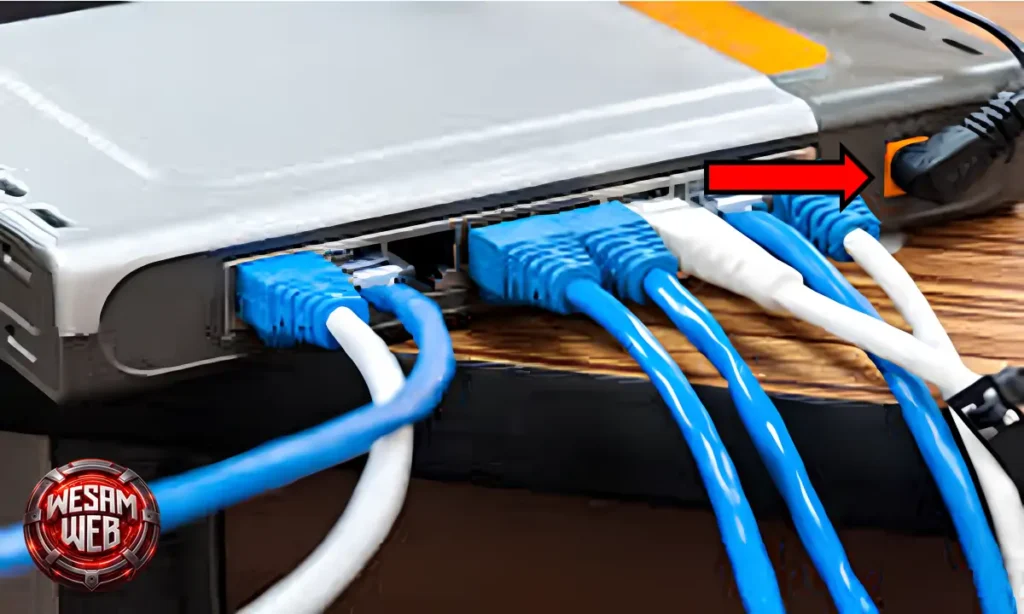
بعد استقرار الاتصال، افتح ديسكورد وحاول تنفيذ التحديث من جديد. وإذا كان لديك اتصال آخر متاح، مثل شبكة Wi-Fi مختلفة، فيمكنك تجربته أيضا. وبذلك، ستعرف ما إذا كانت مشكلة الشبكة هي السبب الفعلي وراء فشل تحديث التطبيق.
مقالة ذات صلة: كيفية إعادة تشغيل الراوتر والمودم خطوة بخطوة وبأسهل الطرق.
2. أعد تشغيل ديسكورد بالكامل
إذا تأكدت من أن الإنترنت يعمل بصورة طبيعية، وما زال التحديث يفشل، فقد يكون السبب خللا تقنيا مؤقتا داخل ديسكورد. وفي هذه الحالة، يمكن أن يساعد إغلاق التطبيق بالكامل ثم تشغيله مرة أخرى في إعادة تهيئة عملية التحديث.
وتجدر الإشارة إلى أن الضغط على علامة X الموجودة في أعلى نافذة ديسكورد لا يؤدي دائما إلى إغلاق التطبيق بشكل كامل. ففي بعض الحالات، يستمر البرنامج في العمل في الخلفية وينتقل إلى منطقة الإشعارات في نظام التشغيل.
في Windows، اضغط على علامة X لإغلاق نافذة ديسكورد، ثم انتقل إلى منطقة الإشعارات الموجودة بجوار الساعة. اضغط بزر الفأرة الأيمن على أيقونة ديسكورد، ثم اختر Quit Discord حتى يتم إغلاق التطبيق تماما.
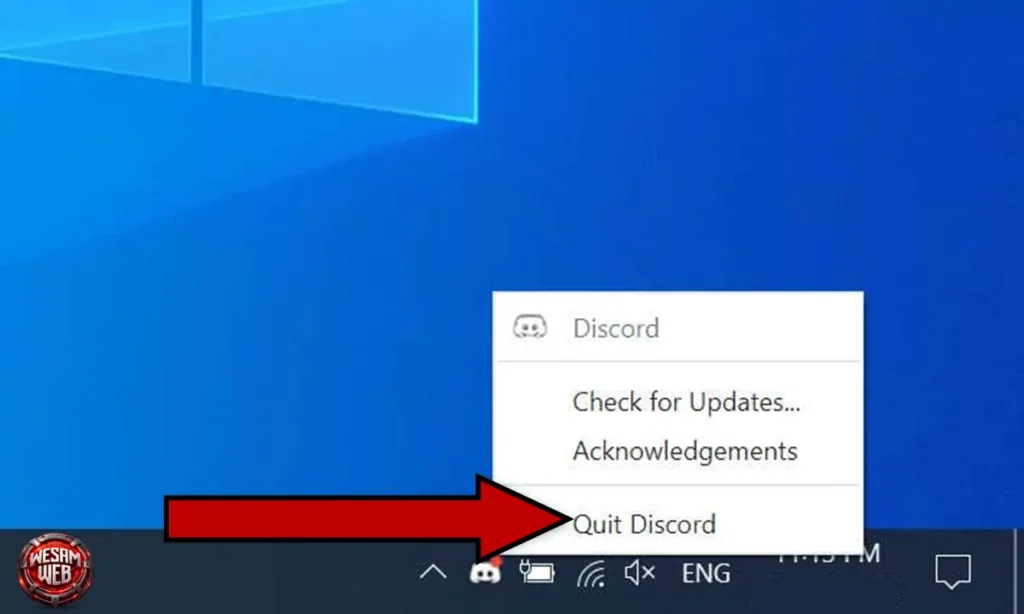
بعد ذلك، افتح قائمة Start، وابحث عن ديسكورد، ثم شغل التطبيق مرة أخرى. أما في macOS، فانتقل إلى شريط قوائم التطبيق واختر Quit Discord، وبعدها افتح ديسكورد من Launchpad مرة أخرى. ثم انتظر حتى يحاول التطبيق تنفيذ عملية التحديث.
3. تحقق من حالة سيرفرات ديسكورد
في بعض الأحيان، لا تكون المشكلة في جهازك أو اتصال الإنترنت لديك، بل قد تكون مرتبطة بـ سيرفرات ديسكورد نفسها. وعلى الرغم من أن توقف الخوادم ليس أمرا متكررا، فإن الأعطال الفنية المؤقتة قد تمنع التطبيق من الوصول إلى الملفات المطلوبة لإجراء التحديث.
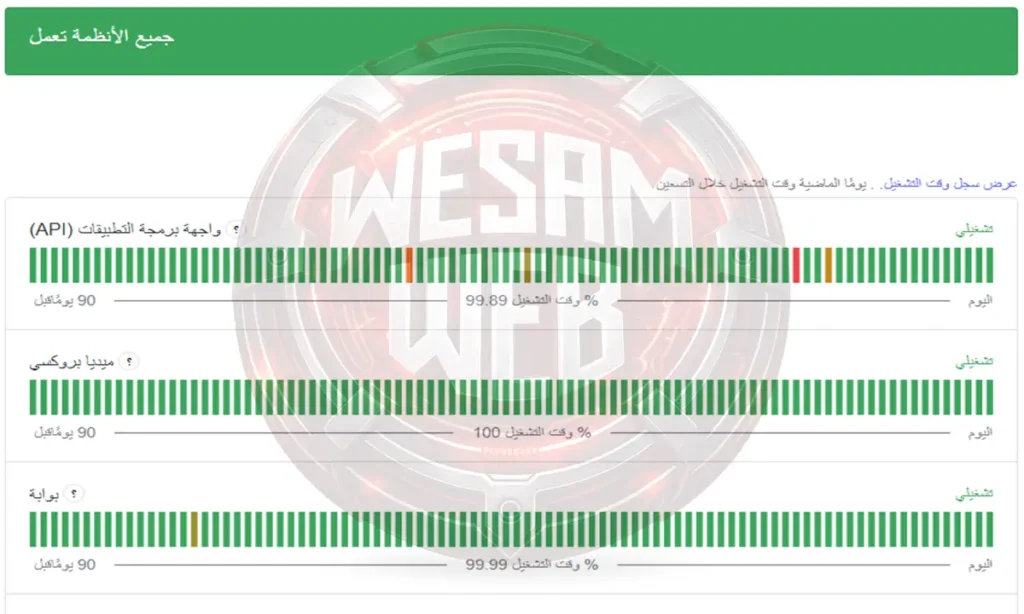
لذلك، يمكنك التحقق من حالة خدمات ديسكورد من خلال صفحة Discord Status. وتساعدك هذه الصفحة في معرفة ما إذا كانت خدمات التطبيق تعمل بصورة طبيعية، كما تعرض حالة الخدمات المختلفة التي يعتمد عليها الديسكورد.
إذا وجدت أن إحدى خدمات ديسكورد متوقفة أو تواجه عطلا، فلن يكون هناك إجراء يمكنك تنفيذه من جهازك لإجبار التطبيق على التحديث. وفي هذه الحالة، يكون الحل هو الانتظار حتى تنتهي الشركة من معالجة المشكلة، ثم إعادة محاولة التحديث بعد عودة الخدمات إلى وضعها الطبيعي وإصلاح فشل تحديث ديسكورد.
4. شغل ديسكورد في وضع Run as Administrator
قد يفشل تحديث ديسكورد لأن التطبيق لا يمتلك الصلاحيات اللازمة لإجراء التغييرات المطلوبة على جهاز الكمبيوتر. وتظهر هذه المشكلة بصورة أكبر في نظام Windows، خصوصا عندما يحتاج البرنامج إلى إنشاء ملفات أو تعديل ملفات موجودة داخل النظام.
يمكنك في هذه الحالة تشغيل ديسكورد باستخدام صلاحيات المسؤول. أولا، افتح قائمة Start، ثم ابحث عن تطبيق ديسكورد الموجود على جهازك.
بعد ذلك، اضغط بزر الفأرة الأيمن على أيقونة التطبيق، واختر Run as Administrator. وإذا ظهرت نافذة User Account Control، اضغط على Yes للسماح بتشغيل التطبيق بهذه الصلاحيات.
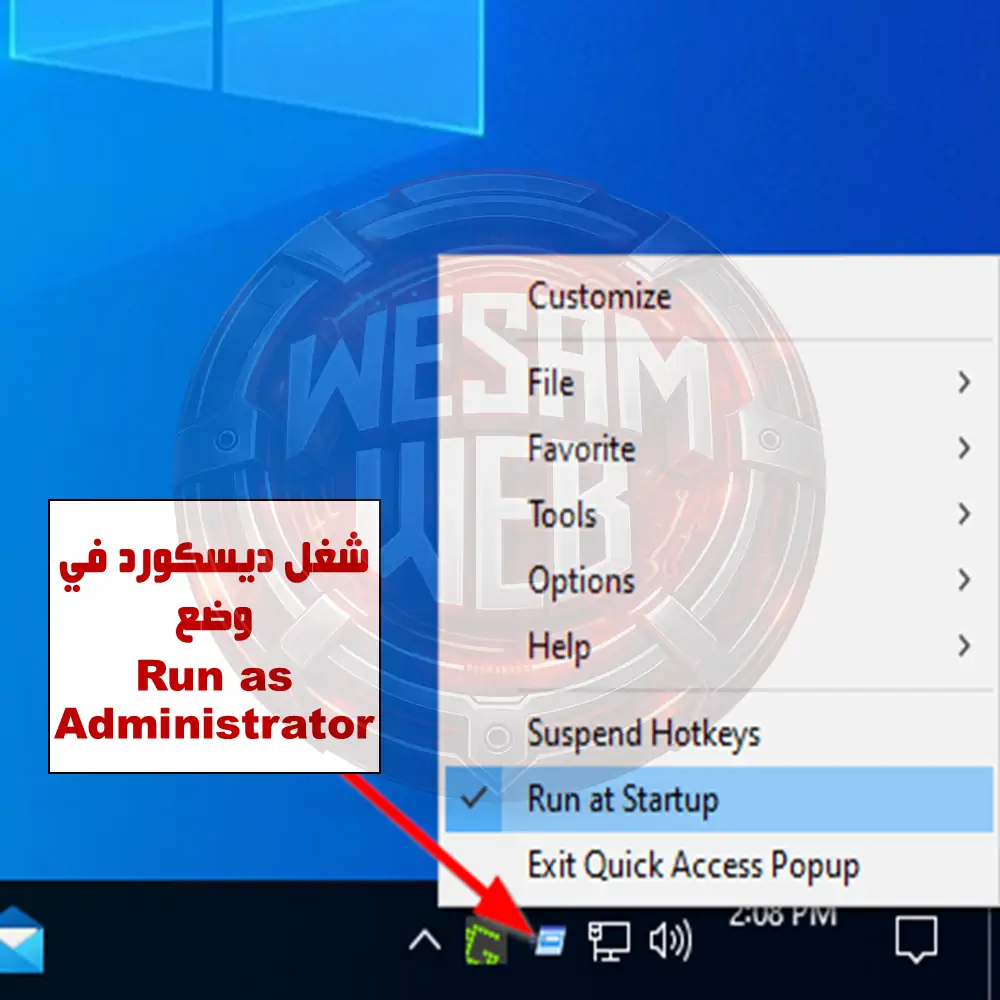
بعد تشغيل ديسكورد كمسؤول، حاول تنفيذ عملية التحديث مرة أخرى. وقد تسمح هذه الخطوة للتطبيق بالوصول إلى الملفات والمجلدات التي يحتاج إليها لإكمال تثبيت الإصدار الجديد.
5. عطّل جدار الحماية مؤقتا
تتمثل مهمة جدار الحماية (Firewall) في مراقبة الاتصالات الواردة والصادرة من جهاز الكمبيوتر. وتساعد هذه الوظيفة على حماية النظام من الاتصالات غير المصرح بها. ومع ذلك، قد تمنع إعداداته أحيانًا بعض التطبيقات من الوصول إلى الإنترنت بشكل صحيح.
لذلك، إذا كان جدار الحماية يمنع ديسكورد Discord من الاتصال بخوادمه، فقد يفشل البرنامج في تنزيل ملفات التحديث. وفي هذه الحالة، يمكنك تعطيله مؤقتًا للتحقق مما إذا كان هو سبب مشكلة فشل تحديث ديسكورد.
تعطيل جدار الحماية في Windows
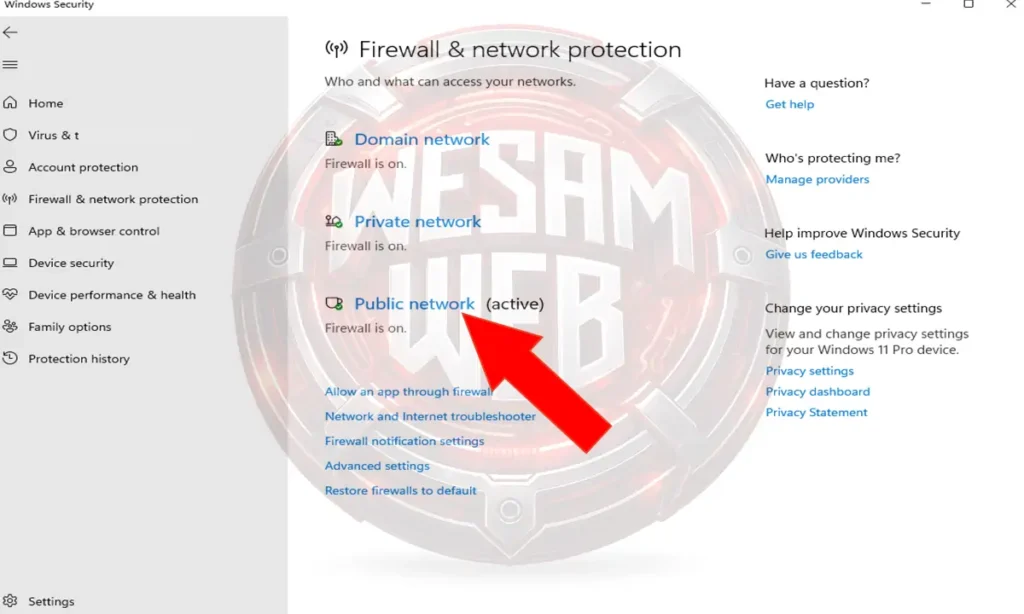
افتح Windows Security، ثم انتقل إلى Firewall & Network Protection. بعد ذلك، اختر الشبكة النشطة على جهاز الكمبيوتر، ثم عطّل خيار Microsoft Defender Firewall.
إذا ظهرت نافذة User Account Control (UAC)، اضغط على Yes. بعد ذلك، افتح ديسكورد وحاول تنفيذ عملية التحديث مرة أخرى.
إذا نجح التحديث بعد تعطيل جدار الحماية، فمن المحتمل أن تكون إعدادات الحماية هي سبب المشكلة. وفي هذه الحالة، يمكنك السماح لديسكورد بالاتصال عبر جدار الحماية بدلًا من إبقائه معطلًا.
مهم: لا تترك جدار الحماية معطلًا بعد الانتهاء من الاختبار. أعد تشغيله مباشرة للحفاظ على حماية جهاز الكمبيوتر.
تعطيل جدار الحماية في macOS
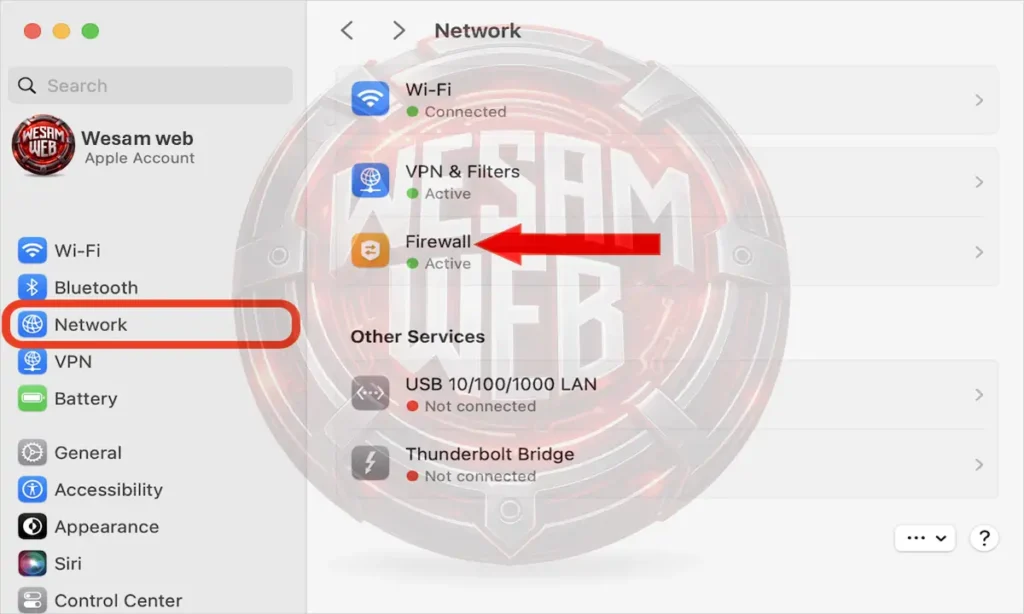
يمكن تعطيل جدار الحماية في macOS من إعدادات النظام. كما يمكنك تنفيذ العملية من خلال تطبيق Terminal باستخدام الأمر التالي:
sudo defaults write /Library/Preferences/com.apple.alf globalstate -int 0
بعد تنفيذ الأمر، أدخل كلمة مرور جهاز Mac عند طلبها، ثم اضغط على Enter. بعد ذلك، افتح ديسكورد وحاول تنفيذ عملية التحديث مرة أخرى.
إذا نجح التحديث، أعد تشغيل جدار الحماية بعد الانتهاء من الاختبار. ويمكنك ذلك باستخدام الأمر التالي:
sudo defaults write /Library/Preferences/com.apple.alf globalstate -int 1
بعد تنفيذ الأمر، يعود جدار الحماية إلى وضع التشغيل مرة أخرى، وبذلك تستعيد الحماية التي يوفرها لجهاز Mac.
تنبيه: تعطيل جدار الحماية يقلل مستوى حماية الجهاز مؤقتًا. لذلك، استخدم هذه الخطوة كاختبار فقط، ثم أعد تفعيل جدار الحماية فور الانتهاء.لتحديث.
6. امسح ذاكرة التخزين المؤقت لديسكورد
تعد هذه الخطوة من الحلول البسيطة والفعالة عند البحث عن طريقة إصلاح فشل تحديث ديسكورد، خصوصًا عندما يكون سبب المشكلة مرتبطًا بملفات التطبيق المؤقتة.
يخزن ديسكورد Discord مجموعة من الملفات المؤقتة Cache بهدف تسريع تشغيل التطبيق وتحسين أداء بعض العمليات. ومع مرور الوقت، قد تتعرض هذه الملفات للتلف أو الأخطاء، مما قد يؤدي إلى ظهور مشكلات مختلفة، من بينها تعطل التحديث أو فشل التطبيق في تنزيل ملفاته الجديدة.
لذلك، يساعد مسح ذاكرة التخزين المؤقت لديسكورد على حذف الملفات المؤقتة القديمة وإجبار التطبيق على إنشائها من جديد عند تشغيله.
ملاحظة: حذف ملفات Cache لا يؤدي عادةً إلى حذف حسابك أو خوادمك أو رسائلك، لأن هذه الملفات مؤقتة ويعيد ديسكورد إنشاء الملفات الضرورية تلقائيًا.
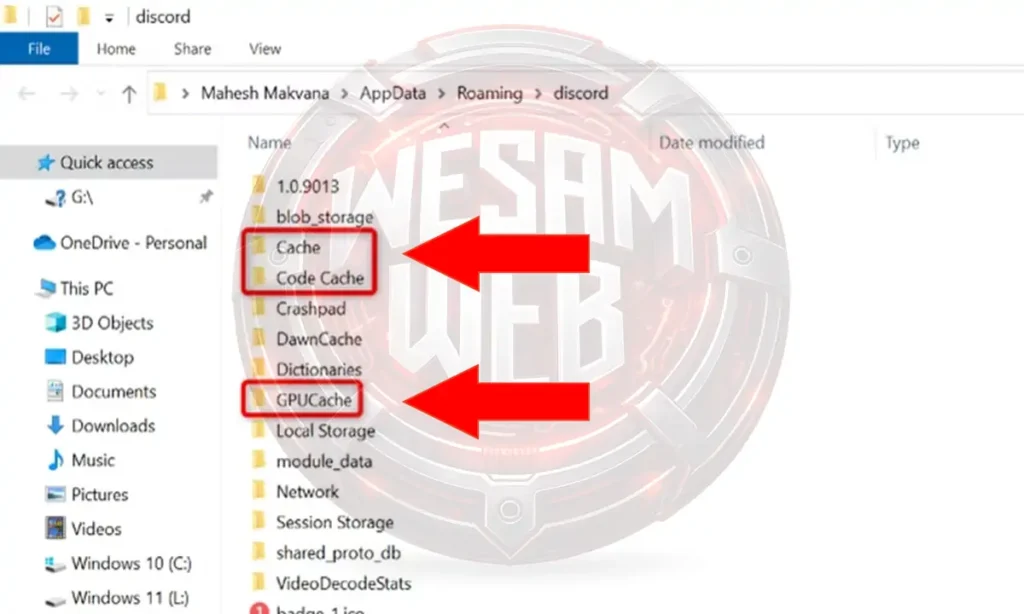
حذف Cache في Windows
إذا كنت تستخدم Windows، أغلق ديسكورد بالكامل أولًا. ويمكنك التأكد من إغلاقه من Task Manager إذا ظل التطبيق يعمل في الخلفية.
بعد ذلك، اضغط على اختصار Windows + R لفتح نافذة Run، ثم أدخل المسار التالي:
%appdata%\discord
اضغط على Enter، وستفتح نافذة تحتوي على ملفات ومجلدات ديسكورد المخزنة على جهاز الكمبيوتر.
ابحث عن المجلدات التالية:
Code Cache
Cache
GPUCache
احذف هذه المجلدات، ثم شغّل ديسكورد مرة أخرى. سيعمل التطبيق على إنشاء الملفات المؤقتة المطلوبة من جديد.
بعد ذلك، حاول تنفيذ التحديث مرة أخرى، وتحقق مما إذا كانت مشكلة فشل تحديث ديسكورد قد اختفت.
حذف Cache في macOS
يمكنك أيضًا مسح ذاكرة التخزين المؤقت لديسكورد على أجهزة Mac. للبدء، أغلق ديسكورد تمامًا، ثم افتح Finder.
من شريط القوائم، اختر Go، ثم اضغط على Go to Folder. بعد ذلك، أدخل المسار التالي:
~/Library/Application Support/discord/
اضغط على Enter لفتح مجلد ملفات ديسكورد.
ابحث داخله عن المجلدات التالية:
Code Cache
Cache
GPUCache
احذف هذه المجلدات، ثم افتح ديسكورد مرة أخرى.
سيعيد التطبيق إنشاء ملفات التخزين المؤقت تلقائيًا عند الحاجة. بعد ذلك، حاول تنزيل التحديث وتثبيته مرة أخرى.
هل يساعد حذف Cache في إصلاح فشل تحديث ديسكورد؟
إذا كانت المشكلة ناتجة عن ملفات مؤقتة تالفة أو بيانات Cache قديمة، فقد يؤدي حذفها إلى حل مشكلة التحديث. كما أن هذه الخطوة لا تتطلب إعادة تثبيت التطبيق، لذلك يُفضل تجربتها قبل الانتقال إلى حلول أكثر تقدمًا.
إذا استمر فشل تحديث ديسكورد بعد مسح ذاكرة التخزين المؤقت، فقد تكون المشكلة مرتبطة بملفات التطبيق الأساسية أو بصلاحيات النظام أو بالاتصال بخوادم ديسكورد. عندها يمكنك الانتقال إلى الحل التالي في هذا الدليل.
7. ثبت أحدث إصدار من ديسكورد يدويا
إذا جربت جميع الحلول السابقة وما زالت عملية التحديث تفشل، فقد يكون الحل الأخير هو حذف ديسكورد وإعادة تثبيت أحدث إصدار يدويا. وتفيد هذه الطريقة عندما تكون المشكلة مرتبطة بملفات البرنامج أو ملفات التثبيت الموجودة على الجهاز.
ولا داعي للقلق بشأن فقدان المحادثات أو الخوادم أو البيانات المرتبطة بحسابك. فهذه البيانات تتم مزامنتها مع حساب ديسكورد عبر الإنترنت، وليست مرتبطة فقط بملفات البرنامج الموجودة على جهاز الكمبيوتر.
إزالة ديسكورد من Windows 11
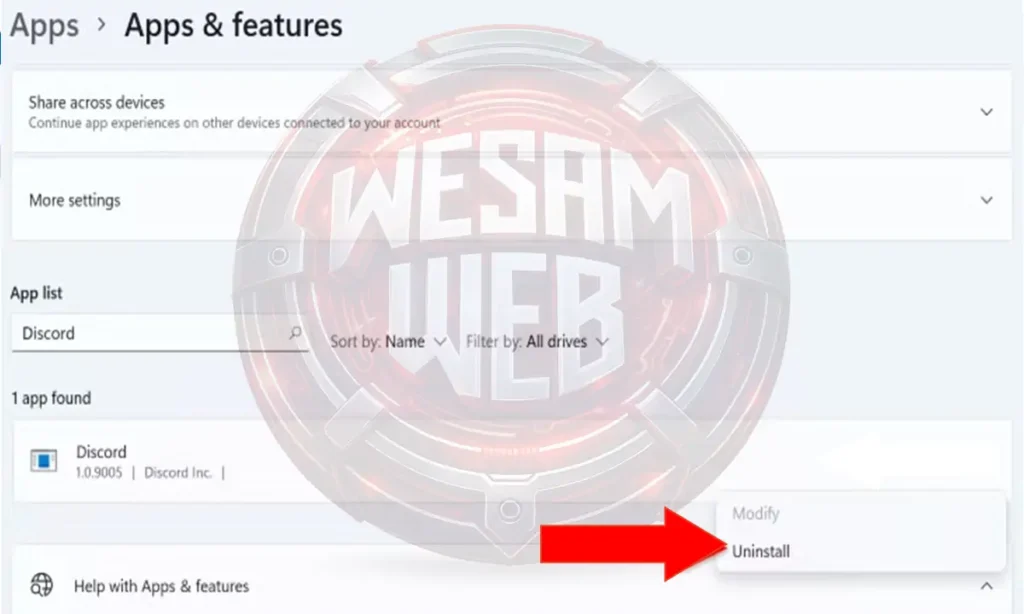
في Windows 11، افتح Settings، ثم انتقل إلى قسم Apps.
بعد ذلك، افتح قائمة التطبيقات المثبتة، وابحث عن ديسكورد. اضغط على النقاط الثلاث الموجودة بجوار التطبيق، ثم اختر Uninstall.
عند ظهور نافذة التأكيد، اضغط على Uninstall مرة أخرى حتى تبدأ عملية إزالة البرنامج.
إزالة ديسكورد من Windows 10
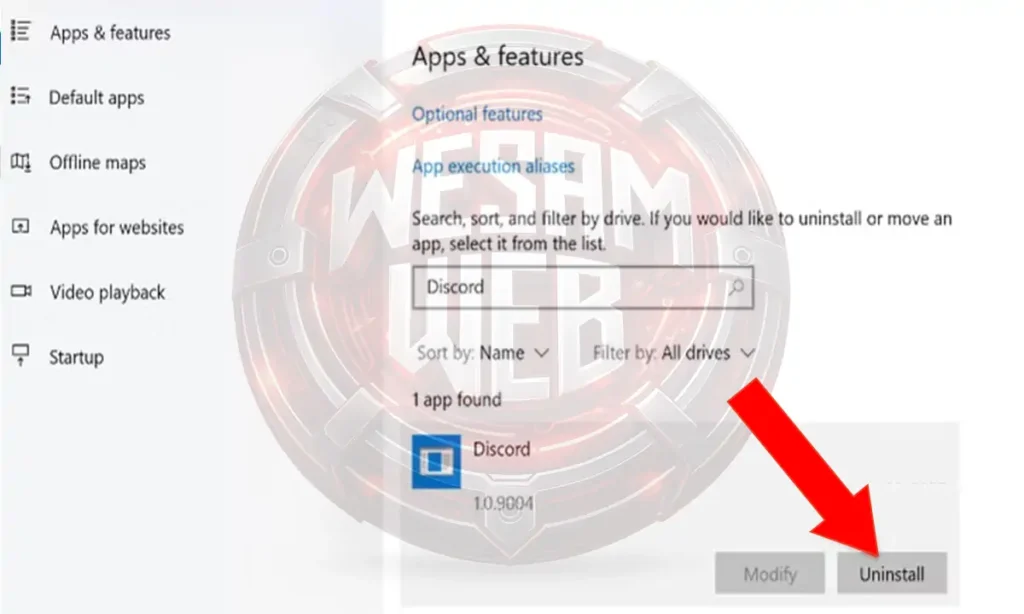
في Windows 10، افتح Settings، ثم انتقل إلى Apps.
بعد ذلك، ابحث عن ديسكورد في قائمة التطبيقات. حدد التطبيق، ثم اضغط على Uninstall واتبع التعليمات التي تظهر أمامك.
إزالة ديسكورد من macOS
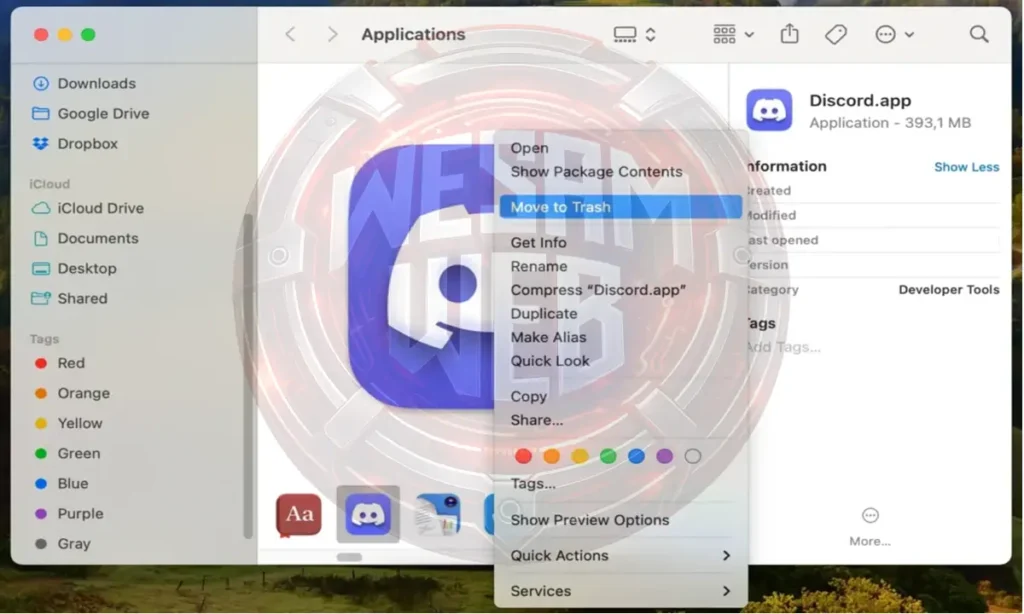
إذا كنت تستخدم جهاز Mac، افتح Finder، ثم انتقل إلى مجلد Applications.
اضغط بزر الفأرة الأيمن على تطبيق ديسكورد. وبعد ذلك، اختر Move to Trash لإزالة التطبيق.
تثبيت أحدث إصدار
بعد حذف ديسكورد من جهازك، انتقل إلى الموقع الرسمي للتطبيق، ثم قم بتنزيل أحدث إصدار متاح لنظام التشغيل الخاص بك.
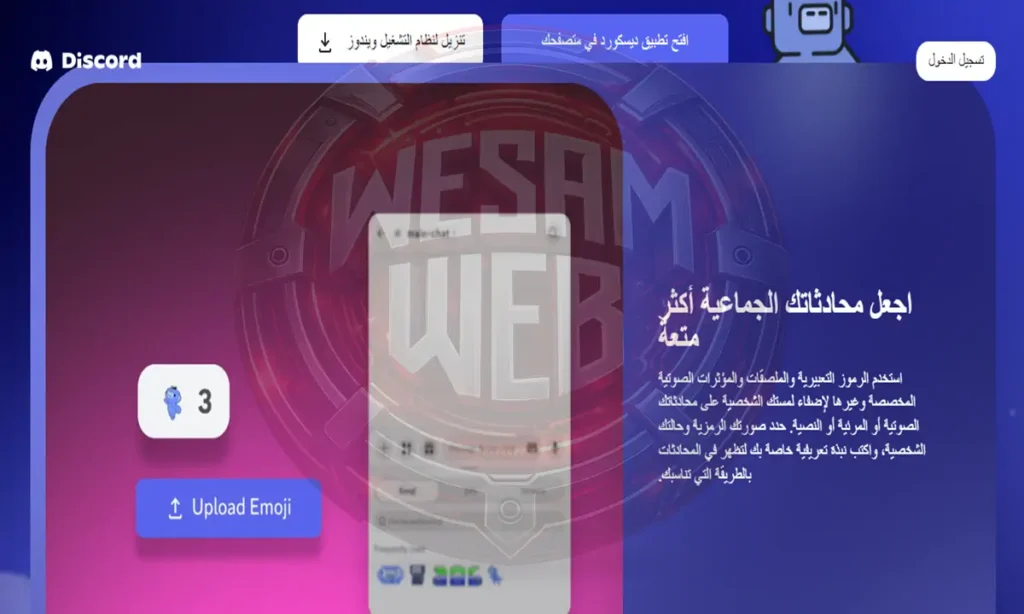
بعد انتهاء التنزيل، شغل ملف التثبيت واتبع التعليمات الظاهرة على الشاشة. وبذلك، تحصل على نسخة جديدة من ديسكورد بدلا من محاولة تحديث الملفات القديمة التي قد تكون تالفة.
إصلاح فشل تحديث ديسكورد بعد تجربة الطرق السابقة
إذا استمرت مشكلة فشل تحديث ديسكورد (Discord Update Failed) رغم تجربة الحلول السابقة، يمكنك اتباع مجموعة من الخطوات الإضافية التي قد تساعدك على تحديد سبب المشكلة وحلها.
ابدأ بإغلاق جميع عمليات ديسكورد التي تعمل في الخلفية. اضغط على Ctrl + Shift + Esc لفتح Task Manager، ثم ابحث عن أي عملية باسم Discord، واضغط عليها بزر الفأرة الأيمن واختر End Task. بعد ذلك، افتح التطبيق وحاول تنفيذ التحديث مرة أخرى.
إذا لم تنجح هذه الخطوة، جرب حذف ملفات التخزين المؤقت. اضغط على Windows + R، ثم أدخل المسار التالي:
%appdata%
اضغط على Enter، وابحث عن مجلد discord واحذفه بعد التأكد من إغلاق التطبيق. كرر العملية باستخدام:
%localappdata%
بعد ذلك، حاول تشغيل ديسكورد من جديد.
يمكنك أيضا تجربة إعادة تسمية ملف Discord.exe الموجود داخل مجلد تثبيت البرنامج. في بعض الحالات، قد تساعد هذه الخطوة مؤقتا على تجاوز مشكلة مرتبطة بملف التشغيل.
إذا استمر فشل تحديث ديسكورد، فقد يكون الحل الأفضل هو إجراء تثبيت نظيف. احذف ديسكورد بالكامل من جهازك، ثم نزّل أحدث إصدار من الموقع الرسمي وثبته من جديد.
وأخيرا، تحقق من اتصال الإنترنت، فقد تؤدي مشكلات الشبكة إلى منع ديسكورد من الوصول إلى خوادم التحديث. جرب شبكة أخرى عند الإمكان، أو راجع إعدادات DNS واستخدم خدمة موثوقة إذا استمرت مشكلة الاتصال.
متى تحتاج إلى إعادة التثبيت إذا لم تتمكن من إصلاح فشل تحديث ديسكورد؟
تعد إعادة تثبيت ديسكورد من أكثر الحلول شمولية عندما تفشل الطرق السابقة في حل مشكلة فشل تحديث ديسكورد. فإذا كانت المشكلة ناتجة عن تلف ملفات التطبيق أو ملفات التثبيت، فقد لا يتمكن برنامج التحديث من استبدال الملفات التالفة أو إصلاحها بالشكل المطلوب.
في هذه الحالة، يمكنك إلغاء تثبيت ديسكورد بالكامل من جهازك، ثم تنزيل أحدث إصدار من المصدر الرسمي وتثبيته من جديد. وبعد تسجيل الدخول إلى حسابك، يمكنك العودة إلى الخوادم والمحادثات والبيانات المرتبطة بحسابك، لأنها مرتبطة بحساب ديسكورد وليس بملفات التثبيت المحلية وحدها.
يفضل التفكير في إعادة التثبيت عندما تظهر إحدى الحالات التالية:
- استمرار المشكلة حتى بعد مسح ذاكرة التخزين المؤقت وإغلاق جميع عمليات ديسكورد.
- استمرار رسالة Discord Update Failed رغم تجربة الحلول الأساسية.
- تلف بعض ملفات ديسكورد أو تعذر الوصول إليها.
- فشل برنامج التحديث في تنزيل الملفات الجديدة أو استبدال الملفات القديمة.
- توقف ديسكورد عند شاشة التحديث بشكل متكرر.
- ظهور المشكلة بعد تحديث سابق أو بعد انقطاع عملية التثبيت.
إصلاح فشل تحديث ديسكورد: أهم الحلول في نقاط
- التأكد من اتصال الإنترنت واستقراره قبل محاولة التحديث.
- إغلاق ديسكورد بالكامل ثم تشغيله من جديد.
- فحص حالة خوادم ديسكورد للتأكد من عدم وجود عطل عام.
- تشغيل ديسكورد باستخدام Run as Administrator في Windows.
- تعطيل جدار الحماية مؤقتا عند الاشتباه في أنه يمنع اتصال التطبيق.
- حذف مجلدات Code Cache وCache وGPUCache.
- إعادة تثبيت أحدث إصدار من ديسكورد إذا فشلت جميع الحلول الأخرى.
الأسئلة الشائعة
قد تظهر مشكلة فشل تحديث ديسكورد حتى بعد تجربة الحلول المعتادة، لأن أسبابها قد ترتبط بإعدادات النظام أو توافق التطبيق أو بعض العوامل التي لا تظهر بشكل مباشر. لذلك، توضح الأسئلة التالية حالات إضافية قد تساعدك على فهم المشكلة والوصول إلى الحل المناسب دون تكرار الخطوات التي تناولناها سابقا.
1. هل يساعد توفير مساحة تخزين في إصلاح فشل تحديث ديسكورد؟
نعم، قد يؤدي نقص مساحة التخزين إلى منع ديسكورد من تنزيل ملفات التحديث أو فك ضغطها وتثبيتها بشكل صحيح. لذلك، تحقق من وجود مساحة فارغة كافية على القرص، ثم حاول تشغيل التحديث مرة أخرى.
2. هل يمكن أن تساعد صلاحيات المسؤول في إصلاح فشل تحديث ديسكورد؟
نعم، قد تمنع صلاحيات المستخدم المحدودة برنامج التحديث من إنشاء الملفات أو تعديلها داخل بعض المجلدات. في هذه الحالة، يمكنك تجربة تشغيل ديسكورد بصلاحيات المسؤول، ثم محاولة تحديث التطبيق مرة أخرى.
3. هل يمكن أن يؤثر برنامج مكافحة الفيروسات في إصلاح فشل تحديث ديسكورد؟
نعم، قد تتعامل بعض برامج مكافحة الفيروسات مع ملفات التحديث باعتبارها نشاطا غير معتاد، مما يؤدي إلى حظرها أو تقييد وصولها. إذا بدأت المشكلة بعد تثبيت برنامج حماية جديد، فتحقق من سجل الحماية لمعرفة ما إذا تم حظر أحد ملفات ديسكورد.
4. هل يساعد ضبط التاريخ والوقت في إصلاح فشل تحديث ديسكورد؟
قد يساعد ذلك في بعض الحالات. إذ يمكن أن يؤدي خطأ التاريخ أو الوقت أو المنطقة الزمنية إلى مشكلات في الاتصال الآمن بخوادم التحديث. لذلك، تأكد من ضبط التاريخ والوقت والمنطقة الزمنية بشكل صحيح، ويفضل تفعيل الضبط التلقائي للوقت.
5. لماذا قد ينجح إصلاح فشل تحديث ديسكورد على جهاز ويفشل على جهاز آخر؟
إذا نجح تحديث ديسكورد على جهاز آخر باستخدام الحساب نفسه، فقد يشير ذلك إلى أن المشكلة مرتبطة بإعدادات الجهاز أو نظام التشغيل أو البرامج المثبتة عليه، وليس بالحساب. لذلك، ركز في هذه الحالة على فحص إعدادات الجهاز الذي يظهر عليه الخطأ.
6. هل يمكن أن يساعد تحديث نظام التشغيل في إصلاح فشل تحديث ديسكورد؟
نعم، قد تتسبب الإصدارات القديمة من Windows أو macOS في مشكلات توافق مع الإصدارات الحديثة من التطبيقات. لذلك، تحقق من توفر تحديثات لنظام التشغيل وثبت التحديثات المناسبة، ثم أعد تشغيل الجهاز وحاول تحديث ديسكورد مرة أخرى.
خاتمة
في النهاية، قد تنتج مشكلة تحديث ديسكورد عن أسباب متعددة، ولا يعني ظهور رسالة الخطأ أن التطبيق يحتاج إلى إعادة تثبيت مباشرة. فقد يكون السبب مجرد اتصال إنترنت غير مستقر، أو خللا مؤقتا داخل التطبيق، أو مشكلة في خوادم ديسكورد.
لذلك، من الأفضل تجربة الحلول السبعة بالتدريج. ابدأ بفحص الشبكة وإعادة تشغيل التطبيق، ثم تحقق من حالة الخوادم. وبعد ذلك، انتقل إلى تشغيل ديسكورد بصلاحيات المسؤول أو تنظيف ملفات التخزين المؤقت إذا استمرت المشكلة.
وأخيرا، إذا لم تساعد جميع الطرق السابقة في إصلاح فشل تحديث ديسكورد، يمكنك إزالة التطبيق وتثبيت أحدث إصدار يدويا. وبهذه الخطوة، تحصل على تثبيت جديد قد يتخلص من ملفات التحديث التالفة، لتتمكن من استخدام ديسكورد بأحدث إصدار وبصورة أكثر استقرارا.