المازر بورد (Motherboard): الدليل لفهم اللوحة الأم أهم مكون في الحاسوب

في قلب كل نظام حوسبة حديث تقف المازر بورد بوصفها العنصر الذي يمنح المكونات القدرة على العمل كوحدة متكاملة، فهي ليست مجرد قطعة إلكترونية بل بنية تنظيمية ذكية تنسق تدفق البيانات وتضمن استقرار الأداء، ومن دونها يفقد الجهاز قدرته على التواصل الداخلي مهما بلغت قوة بقية الأجزاء. لذلك، فهم طبيعة اللوحة الأم لم يعد خيارا ثانويا بل ضرورة لكل من يسعى إلى بناء نظام متوازن أو اتخاذ قرار شراء واع.
وعلى نحو أكثر عمقا، تمثل المازر بورد Motherboard نقطة الالتقاء بين المعالج CPU والذاكرة RAM ووحدات التخزين وبطاقات الرسوميات GPU، حيث تتحكم في كيفية تبادل البيانات بين هذه المكونات عبر مسارات اتصال دقيقة تعرف بالحافلات، كما تحدد إمكانيات الترقية والتوسع مستقبلا، وهو ما يجعل اختيارها عاملا حاسما في عمر الجهاز وكفاءته التشغيلية.
ومع التطور المستمر في تقنيات الحوسبة، لم تعد اللوحات الأم مجرد وسيط تقني، بل أصبحت تحتوي على أنظمة إدارة طاقة متقدمة وشرائح تحكم ذكية Chipsets تدعم الأداء العالي وتكامل التقنيات الحديثة مثل الذكاء الاصطناعي والاتصال فائق السرعة، مما يرفع من مستوى الاعتمادية ويعزز تجربة المستخدم بشكل ملحوظ.
يهدف هذا المقال إلى تقديم مرجع موسوعي شامل يشرح كل ما يتعلق بـ اللوحة الأم من حيث المفهوم، البنية، الوظائف، والمعايير التقنية التي يجب فهمها قبل الشراء أو الترقية، مع الالتزام بأسلوب علمي واضح يوازن بين الدقة التقنية وسهولة الفهم، علما أن المعلومات الواردة ذات طابع تثقيفي ولا تغني عن استشارة مختص عند اتخاذ قرارات تقنية متقدمة.
جدول المحتويات
- ما هي اللوحة الأم Motherboard ؟
- أهمية المازر بورد في أداء الجهاز
- كيف تعمل اللوحة الأم؟
- مكونات اللوحة الأم (Motherboard Components)
- 1. مروحة المعالج CPU Cooler Fan
- 2. المعالج المركزي CPU Processor
- 3. فتحات الذاكرة RAM Slots (DIMM)
- 5. بطارية CMOS Battery
- 6. منافذ SATA Ports
- 7. منافذ المازر بورد Front Panel Connectors
- 8. منافذ USB الداخلية USB Headers
- 9. طقم الرقاقات Chipset (Northbridge Southbridge)
- 10. المنافذ الخلفية USB Ports (Back Panel) في المازر بورد
- 11. منفذ الشبكة Network Port LAN
- 12. منافذ الصوت Audio Jacks
- 13. منافذ PS/2 للفأرة ولوحة المفاتيح
- 14. موصلات الطاقة Power Connectors
- وظيفة المازر بورد في الكمبيوتر
- ما هي قياسات المازر بورد (Motherboard Form Factors)؟
- نصائح شراء المازر بورد
- أفضل المازر بورد الموجودة في الوطن العربي
- خاتمة
- الأسئلة الشائعة حول المازر بورد
ما هي اللوحة الأم Motherboard؟
اللوحة الأم Motherboard هي لوحة دوائر مطبوعة PCB تمثل العمود الفقري والهيكل المركزي لأي نظام حوسبة، حيث تتولى ربط جميع المكونات المادية وتزويدها بالطاقة اللازمة للعمل. كما تعرف أيضا باسم لوحة النظام أو اللوحة الرئيسية، وهي المسؤولة عن إنشاء مسارات الاتصال والنواقل الداخلية التي تسمح بتدفق البيانات بين المعالج CPU والذاكرة RAM وبقية مكونات الجهاز.
وبصيغة أكثر تبسيطا، يمكن اعتبار المازر بورد بمثابة القلب التنظيمي الذي يضم باقي الأجزاء مثل المعالج والذواكر ووحدات التخزين، حيث تعمل على تنظيم العمليات وضمان التواصل السلس بين جميع هذه العناصر.
دور المازر بورد في ربط مكونات الحاسوب
تعد اللوحة الأم العنصر المسؤول عن تجميع مكونات الحاسوب سواء كانت هاردوير أو سوفت وير، حيث تقوم بـ تنظيم تدفق البيانات بين هذه المكونات وتضمن عملها بشكل متكامل. كما تلعب دورا محوريا في تعريف نظام التشغيل على مكونات الجهاز، وتحدد نوع المعالج المناسب وسعة الذاكرة العشوائية التي يمكن تركيبها، مما يجعلها عاملا أساسيا في تحديد أداء وسرعة الحاسوب.
وبناء على ذلك، يمكن اعتبار اللوحة الأم بمثابة مركز التحكم الذي يدير جميع الأوامر ويوجهها إلى مختلف مكونات النظام بكفاءة عالية.
مكونات اللوحة الأم الداخلية والخارجية
تحتوي اللوحة الأم على مجموعة من المكونات الداخلية والخارجية التي تعمل معا لضمان تشغيل النظام:
أولا المكونات الداخلية المتصلة بالمازر بورد:
- المعالج المركزي CPU
- الذاكرة العشوائية RAM
- بطاقة الرسوميات GPU
- بطاقة الصوت
- بطاقة الشبكة
- بطارية النظام CMOS
- بطاقة الوايرلس
كما تشمل أيضا بطاقات التوسعة التي يتم تركيبها عبر شقوق PCI، إضافة إلى القرص الصلب ومزود الطاقة ووحدات التخزين المختلفة.
ثانيا الأجهزة الطرفية المتصلة باللوحة الأم:
- شاشة العرض
- لوحة المفاتيح
- الفأرة
- مكبرات الصوت
- الطابعة
حيث يتم توصيل هذه الأجهزة عبر منافذ الإدخال والإخراج I/O Ports الموجودة على المازر بورد مما يسمح بالتفاعل المباشر مع الحاسوب.
تمثل المازر بورد العنصر الذي يحدد قدرة الجهاز على التوسع وكفاءة الأداء، فهي ليست مجرد وسيط تقني بل نظام متكامل لإدارة الموارد يربط بين المكونات ويوجه تدفق البيانات بينها بدقة واستقرار.
أهمية المازر بورد في أداء الجهاز
على الرغم من أن اللوحة الأم لا تقوم بعمليات المعالجة بشكل مباشر، إلا أنها تمثل العامل الحاسم في تحديد الحد الأقصى لأداء النظام، حيث تتحكم في مدى توافق المكونات، وسرعة التواصل بينها، وكفاءة توزيع الطاقة.
وبعبارة أدق، يمكنك امتلاك معالج قوي جدا أو بطاقة رسومية متقدمة، لكن دون لوحة أم تدعم التقنيات الحديثة والنطاق الترددي الكافي، فلن تتمكن من استغلال هذه القوة بشكل كامل، كما يوضح الجدول التالي تأثير أهم مواصفات اللوحة الأم على الأداء الفعلي للنظام.
كيف تؤثر مواصفات اللوحة الأم على الأداء الفعلي
| الميزة التقنية | التأثير المباشر على الأداء | ملاحظات احترافية |
|---|---|---|
| إصدار PCIe | يحدد سرعة نقل البيانات لكروت الشاشة و NVMe | PCIe 5.0 يوفر ضعف سرعة PCIe 4.0 |
| جودة VRM | استقرار المعالج تحت الضغط | كلما زادت مراحل الطاقة زاد الثبات وانخفضت الحرارة |
| طقم الرقاقات Chipset | يحدد عدد المنافذ ودعم كسر السرعة | الشرائح العليا تدعم ميزات متقدمة وتوسعة أكبر |
| دعم الذاكرة RAM | يؤثر على سرعة واستقرار النظام | دعم ترددات أعلى و Dual Channel / DDR5 يحسن الأداء |
| عدد منافذ M.2 | سرعة التخزين والأداء العام | تعدد المنافذ يسمح باستخدام أكثر من SSD عالي السرعة |
| منافذ USB | سرعة نقل البيانات الخارجية | USB 3.2 و USB-C توفر أداء أسرع |
| دعم كسر السرعة | زيادة أداء المعالج والرام | يتطلب Chipset قوي + VRM احترافي |
| دعم التبريد | الحفاظ على الأداء تحت الضغط | وجود مشتتات VRM و M.2 يمنع الاختناق الحراري |
| منافذ الشبكة | سرعة الاتصال بالإنترنت | دعم WiFi 6 و Ethernet 2.5G يحسن التجربة |
عند بناء جهازك، لا تركز فقط على المعالج أو كرت الشاشة، بل احرص على اختيار لوحة أم متوازنة تدعم كامل قدرات هذه المكونات، لأن عنق الزجاجة الحقيقي غالبا يبدأ من اللوحة الأم وليس من المعالج.ستثمر في لوحة أم ذات جودة تصنيع عالية وتوافقية ممتازة مع المقبس (Socket) الخاص بك؛ وذلك لضمان استقرار النظام وقابليته للترقية في السنوات القادمة.
مقالة ذات صلة: مراجعة أقوى معالج رسومي في العالم NVIDIA GeForce RTX 5090.
كيف تعمل اللوحة الأم؟
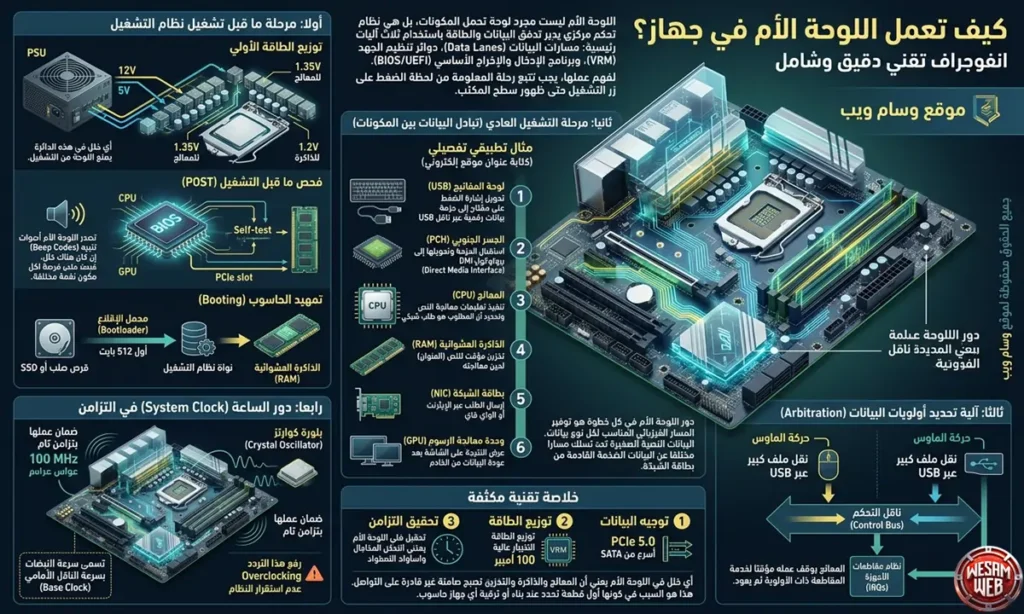
اللوحة الأم ليست مجرد لوحة تحمل المكونات، بل هي نظام تحكم مركزي يدير تدفق البيانات والطاقة باستخدام ثلاث آليات رئيسية: مسارات البيانات (Data Lanes)، دوائر تنظيم الجهد (VRM)، وبرنامج الإدخال والإخراج الأساسي (BIOS/UEFI). لفهم عملها، يجب تتبع رحلة المعلومة من لحظة الضغط على زر التشغيل حتى ظهور سطح المكتب.
أولا: مرحلة ما قبل تشغيل نظام التشغيل
عند الضغط على زر الطاقة، تبدأ اللوحة الأم بسلسلة من الإجراءات الأوتوماتيكية:
- توزيع الطاقة الأولي تستقبل اللوحة الأم جهد 12 فولت و5 فولت من مزود الطاقة. دوائر تنظيم الجهد (VRM) حول مقبس المعالج تحول هذا الجهد إلى مستويات دقيقة جدا تصل إلى 1.35 فولت للمعالج و1.2 فولت للذاكرة. أي خلل في هذه الدائرة يمنع اللوحة من التشغيل.
- فحص ما قبل التشغيل (POST) تنفذ اللوحة الأم اختبارا ذاتيا عبر برنامج موجود في شريحة BIOS. يتحقق البرنامج من وجود المعالج ثم الذاكرة ثم كارت الشاشة. تصدر اللوحة الأم أصوات تنبيه (Beep Codes) إن كان هناك خلل، فرصة لكل مكون نغمة مختلفة.
- تمهيد الحاسوب (Booting) بعد اجتياز الفحص، ينتقل التحكم إلى محمل الإقلاع (Bootloader) المخزن على قرص صلب أو SSD. تقرأ اللوحة الأم أول 512 بايت من القرص (قطاع التمهيد) ثم تحمل نواة نظام التشغيل إلى الذاكرة العشوائية.
ثانيا: مرحلة التشغيل العادي (تبادل البيانات بين المكونات في المازر بورد)
بعد تحميل نظام التشغيل مثل ويندوز 11، تصبح اللوحة الأم مسؤولة عن إدارة حلقات لا نهائية من تبادل البيانات. لفهم ذلك، تخيل أنك تفتح متصفح الإنترنت وتكتب عنوان موقع.
مثال تطبيقي تفصيلي
| الخطوة | المكون المنفذ | دور اللوحة الأم |
|---|---|---|
| 1 | لوحة المفاتيح (USB) | تحويل إشارة الضغط على مفتاح إلى حزمة بيانات رقمية عبر ناقل USB |
| 2 | الجسر الجنوبي (PCH) | استقبال الحزمة وتحويلها إلى بروتوكول DMI (Direct Media Interface) |
| 3 | المعالج (CPU) | تنفيذ تعليمات معالجة النص وتحديد أن المطلوب هو طلب شبكي |
| 4 | الذاكرة العشوائية (RAM) | تخزين مؤقت للنص (العنوان) لحين معالجته |
| 5 | بطاقة الشبكة (NIC) | إرسال الطلب عبر الإيثرنت أو الواي فاي |
| 6 | وحدة معالجة الرسوم (GPU) | عرض النتيجة على الشاشة بعد عودة البيانات من الخادم |
دور اللوحة الأم في كل خطوة هو توفير المسار الفيزيائي المناسب لكل نوع بيانات. البيانات النصية الصغيرة تسلك مسارا مختلفا عن البيانات الضخمة القادمة من بطاقة الشبكة.
ثالثا: آلية تحديد أولويات البيانات (Arbitration)
لا يمكن لجميع المكونات إرسال البيانات في نفس الوقت عبر المسارات نفسها. لذلك تستخدم المازر بورد نظام مقاطعات الأجهزة (IRQs) وناقل التحكم (Control Bus). مثلا، حركة الماوس لها مقاطعة ذات أولوية عالية، بينما نقل ملف كبير عبر USB له أولوية أقل. المعالج يوقف عمله مؤقتا لخدمة المقاطعة ذات الأولوية ثم يعود.
رابعا: دور الساعة (System Clock) في تزامن المازر بورد
تمتلك اللوحة الأم بلورة كوارتز (Crystal Oscillator) تصدر نبضات كهربائية بتردد ثابت حوالي 100 MHz. تذهب هذه النبضات إلى جميع المكونات لضمان عملها بتزامن تام. تسمى سرعة النبضات بسرعة الناقل الأمامي (Base Clock). رفع هذا التردد فوق المعدل الطبيعي هو ما يعرف برفع تردد التشغيل (Overclocking)، وهو تغيير مباشر في طريقة عمل المازر بورد قد يؤدي إلى عدم استقرار النظام.
خلاصة تقنية مكثفة
تعمل اللوحة الأم كوسيط ذكي يقوم بثلاث مهام متداخلة لحظيا:
- توجيه البيانات عبر مسارات ذات عرض نطاق مختلف (PCIe 5.0 أسرع من SATA).
- توزيع الطاقة عبر مراحل VRM تتحمل تيارات تصل إلى 100 أمبير للمعالج الواحد.
- تحقيق التزامن عبر نبضات الساعة وإشارات المقاطعة لتجنب تصادم حزم البيانات.
أي خلل في اللوحة الأم يعني أن المعالج والذاكرة والتخزين تصبح صامتة غير قادرة على التواصل. هذا هو السبب في كونها أول قطعة تحدد عند بناء أو ترقية أي جهاز حاسوب.
مكونات اللوحة الأم (Motherboard Components)
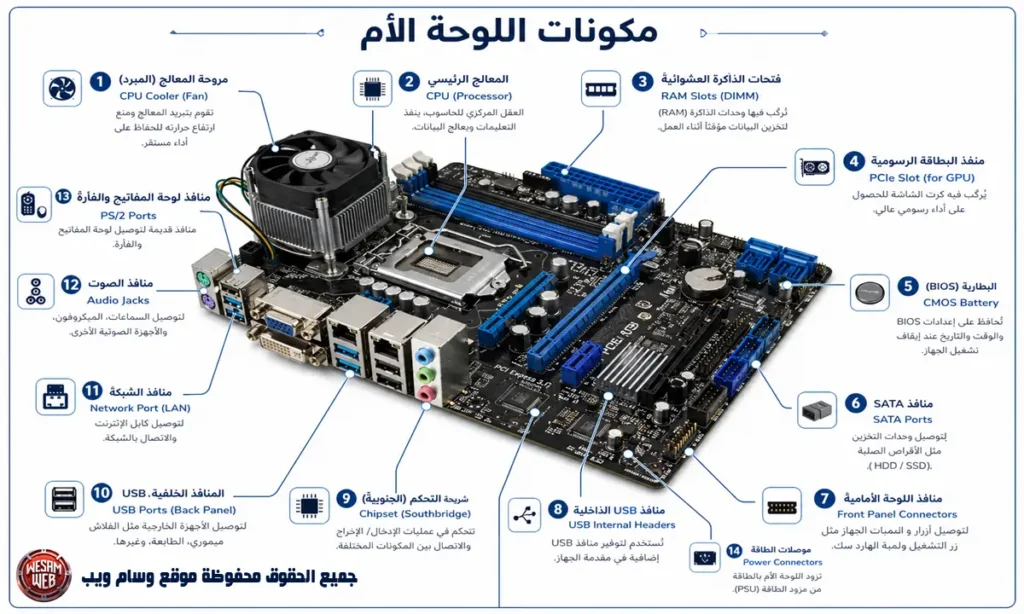
المازر بورد تجمع العشرات من المكونات الإلكترونية في تصميم واحد مترابط. فهم كل مكون على حدة يساعدك في تشخيص الأعطال واختيار اللوحة المناسبة لاحتياجاتك بدقة احترافية.
1. مروحة المعالج CPU Cooler Fan
مروحة المعالج ليست مجرد قطعة بلاستيكية دوارة، بل هي جزء من نظام تبريد نشط يعتمد على المشتت الحراري (Heat Sink) والأنابيب الحرارية (Heat Pipes) في التصاميم المتطورة. تعمل على سحب الحرارة من سطح المعالج وطردها خارج الهيكل المعدني للجهاز.
عند تشغيل ألعاب الفيديو أو برامج التحرير الثقيلة، ترتفع حرارة المعالج إلى 80 درجة مئوية أو أكثر. بدون المروحة المناسبة، يصل المعالج إلى درجة حرارة الاغلاق التلقائي (Thermal Shutdown) لحماية نفسه من التلف. بعض المبردات السائلة (Liquid Coolers) تحل محل المروحة التقليدية بكفاءة أعلى.
أهم النقاط حول مروحة المعالج:
- الحفاظ على حرارة المعالج أقل من 85 درجة مئوية في الأحمال القصوى
- منع ظاهرة الاختناق الحراري التي تخفض سرعة المعالج بنسبة 50%
- تمديد عمر المعالج الافتراضي الذي يقل بمقدار النصف عند ارتفاع الحرارة المستمر
2. المعالج المركزي CPU Processor

المعالج المركزي هو الجزء الوحيد الذي ينفذ مليارات التعليمات البرمجية في كل ثانية. يتكون داخليا من نوى cores متعددة، كل نواة قادرة على تنفيذ تعليمات مستقلة. المعالج الحديث ذو 8 نوى يعالج 8 مهام مختلفة في نفس الوقت الحقيقي.
يحدد مقبس المعالج CPU Socket الموجود على اللوحة الأم الشركات المصنعة المتوافقة. مقبس LGA 1700 من إنتل لا يقبل معالجات AMD إطلاقا. اختيار معالج دون مراجعة نوع المقبس يؤدي إلى عدم التركيب المادي وإهدار المال. المعالج يستهلك طاقة تتراوح بين 65 واط و250 واط حسب الطراز.
مقال ذات صلة: ما هو المعالج (CPU)؟ كل ما تحتاج معرفته عن وحدة المعالجة المركزية.
أهم النقاط حول المعالج المركزي:
- تنفيذ نظام التشغيل والبرامج بالكامل من خلال العمليات الحسابية والمنطقية
- معالجة البيانات الرقمية وتحويلها إلى أوامر تفهمها باقي المكونات
- الاعتماد على التوافق المطلق بين Socket اللوحة الأم ونوع المعالج
3. فتحات الذاكرة RAM Slots (DIMM)
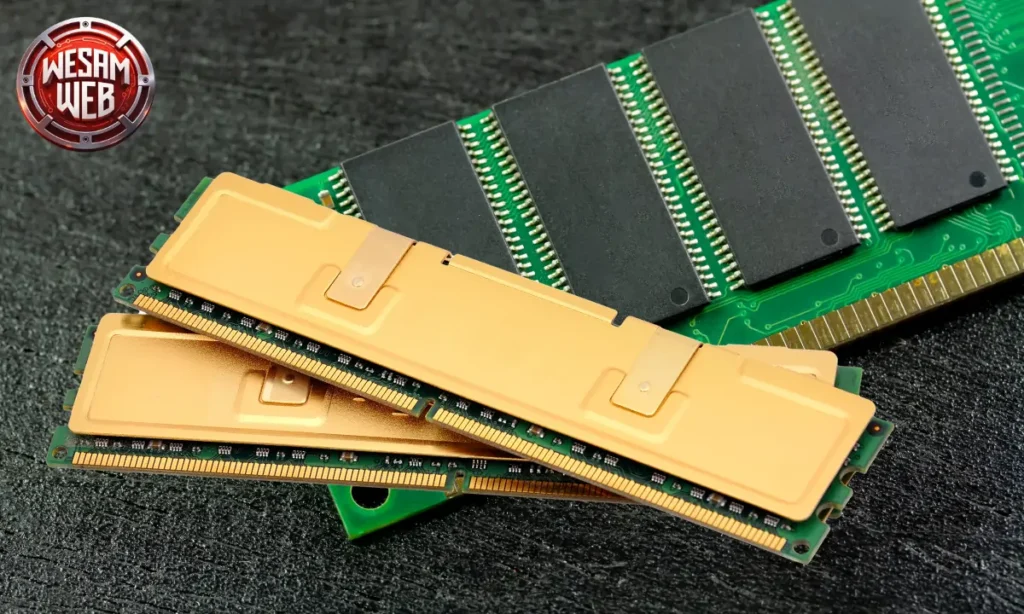
فتحات DIMM هي الموصلات الطويلة قرب مقبس المعالج، عددها يتراوح بين 2 و 8 فتحات في اللوحات المختلفة. كل فتحة تتصل بمسارات بيانات مباشرة إلى المعالج دون تدخل من شرائح أخرى، وهذا ما يجعل سرعة الوصول إلى RAM عالية جدا.
تقنية Dual Channel تجعل التركيب الصحيح لوحدتي RAM في الفتحتين الأولى والثالثة يضاعف عرض ناقل البيانات من 64 بت إلى 128 بت. تركيب وحدتين متطابقتين في السرعة والسعة (مثلا 8 جيجابايت + 8 جيجابايت) يحقق أفضل أداء. اللوحة الأم لا تشغل RAM ذات تردد أعلى مما تدعمه، فشراء 3600 ميجاهرتز مع لوحة تدعم 2666 فقط يعني تشغيلها بسرعة أقل.
أهم النقاط حول فتحات الذاكرة:
- تخزين مؤقت للبيانات النشطة التي يعالجها المعالج خلال أجزاء من الثانية
- تحسين سرعة تعدد المهام عبر فتح مساحة أكبر للبرامج المفتوحة
- دعم تقنيات تعدد القنوات مثل Dual Channel و Quad Channel في اللوحات المتطورة
مقالة ذات صلة: ما هي الرامات (RAM)؟ وكم تحتاج منها في هاتفك وحاسوبك؟ دليل شامل.
4. منفذ البطاقة الرسومية PCIe Slot
فتحة PCIe x16 هي الأطول على المازر بورد وتقع عادة أقرب إلى المعالج لتقليل مسافة نقل البيانات. تحتوي على 16 مسار بيانات (Lane) تعمل بالتوازي، كل مسار ينقل حوالي 2 جيجابايت في الثانية في إصدار PCIe 4.0.
إصدارات PCIe مختلفة تؤثر بشكل مباشر على أداء كارت الشاشة. كارت الشاشة RTX 4090 يفقد حوالي 5% من أدائه عند تشغيله على PCIe 3.0 مقارنة بـ PCIe 5.0. اللوحات الحديثة تدعم PCIe 5.0 الذي ينقل 4 جيجابايت في الثانية لكل مسار، أي 64 جيجابايت في الثانية للفتحة الكاملة.
أهم النقاط حول منفذ PCIe:
- تركيب بطاقة الرسوميات GPU التي تعرض الصور والألعاب على الشاشة
- دعم نقل بيانات عالي السرعة يصل إلى 64 جيجابايت في الثانية في الإصدار الأخير
- تحسين الأداء الرسومي في التصميم ثلاثي الأبعاد والألعاب الثقيلة
5. بطارية CMOS Battery
بطارية CR2032 المسطحة على المازر بورد تعمل بجهد 3 فولت وتستهلك تيارا ضئيلا جدا. وظيفتها الوحيدة هي تغذية شريحة الذاكرة CMOS التي تحفظ إعدادات BIOS حتى عند فصل الجهاز عن الكهرباء بالكامل.
عمر هذه البطارية يتراوح بين 3 و 10 سنوات. عند تلفها، تفقد المازر بورد القدرة على تذكر تاريخ ووقت النظام وإعدادات التمهيد وترتيب أقراص التخزين. تشغيل الجهاز مع بطارية تالفة يؤدي إلى رسالة خطأ في كل مرة “CMOS Checksum Error” ثم إعادة ضبط الإعدادات إلى وضع المصنع الافتراضي.
أهم النقاط حول بطارية CMOS:
- حفظ إعدادات BIOS مثل ترتيب الإقلاع وتفعيل المنافذ
- الحفاظ على الوقت والتاريخ الحقيقيين بين جلسات العمل
- دعم استقرار الإقلاع عبر منع فقدان إعدادات التهيئة
6. منافذ SATA Ports
منافذ SATA مستطيلة الشكل بلون أسود أو أزرق، عددها يتراوح بين 4 و 8 منافذ في اللوحات المكتبية. كل منفذ يدعم توصيل قرص صلب HDD أو قرص SSD تقليدي عبر كابل مخصص. أقصى طول لكابل SATA هو متر واحد، تجاوزه يسبب فقدان البيانات.
سرعة SATA تختلف بين الإصدارات. SATA 3.0 ينقل 6 جيجابت في الثانية أي حوالي 550 ميجابايت في الثانية بعد احتساب الإشارات الإضافية. هاردات SSD الحديثة تتشبع بهذه السرعة بالكامل، بينما الأقراص الصلبة HDD لا تتجاوز 150 ميجابايت في الثانية. تركيب SSD على منفذ SATA 2.0 يحدد سرعته إلى 250 ميجابايت فقط.
أهم النقاط حول منافذ SATA:
- توصيل وحدات التخزين الداخلية من أقراص صلبة وأقراص SSD التقليدية
- نقل بيانات التطبيقات ونظام التشغيل بين التخزين والمازر بورد
- دعم HDD للتخزين الكبير و SSD للسرعة المتوسطة
7. منافذ المازر بورد Front Panel Connectors
مجموعة الدبابيس الصغيرة في أسفل أو يمين المازر بورد تحمل تسميات POWER SW و RESET SW و HDD LED و POWER LED. كل دبوسين يخصصان لوظيفة واحدة، وتوصيلها بطريقة خاطئة يجعل أزرار صندوق الحاسوب غير مستجيبة تماما.
هذه المنافذ تمثل الوصلة الوحيدة بين المستخدم واللوحة الأم قبل تشغيل نظام التشغيل. زر Power SW يرسل إشارة كهربائية لبدء عملية التشغيل، بينما زر RESET SW يعيد تشغيل المعالج دون قطع الطاقة الرئيسية. مصابيح LED تشير إلى نشاط الأقراص ووجود الطاقة.
أهم النقاط حول منافذ اللوحة الأمامية:
- تشغيل الجهاز عبر زر Power وإعادة التشغيل عبر زر Reset عند الحاجة
- ربط واجهة صندوق الحاسوب باللوحة الأم بشكل مادي مباشر
- التحكم الأساسي بالجهاز دون الحاجة إلى دخول نظام التشغيل
8. منافذ USB الداخلية USB Headers
مجموعة دبابيس USB Headers توجد في مناطق متفرقة من المازر بورد، كل Header يدعم منفذي USB عاديين. تركيب كابل USB الأمامي في Header خاطئ لا يتلف اللوحة لكن المنافذ الأمامية لن تعمل إطلاقا.
إصدارات USB Headers تختلف. USB 2.0 Header يحتوي على 9 دبابيس وينقل 480 ميجابت في الثانية. USB 3.0 Header أكبر حجما وذو 19 دبوسا ينقل 5 جيجابت في الثانية. اللوحات الحديثة تضيف USB 3.2 Gen 2 Header الذي ينقل 10 جيجابت في الثانية لمنافذ USB-C الأمامية.
أهم النقاط حول USB Headers:
- ربط منافذ USB الموجودة في مقدمة الصندوق باللوحة الأم كهربائيا
- زيادة عدد منافذ USB القابلة للاستخدام دون شراء محولات خارجية
- دعم التوسعة الداخلية عبر توصيل وحدات تحكم إضافية وقارئات بطاقات
9. طقم الرقاقات Chipset (Northbridge Southbridge)
مجموعة الشرائح Chipset هي رقاقة واحدة في اللوحات الحديثة (بعد دمج الجسر الشمالي داخل المعالج). الجسر الجنوبي PCH يدير جميع المنافح البطيئة مثل SATA و USB والصوت والشبكة والمنافذ القديمة PS/2.
المازر بورد B660 تختلف عن Z690 في قدرات Chipset بشكل كبير. Chipset Z يتيح رفع تردد المعالج (Overclocking) بينما B يمنع ذلك. كما يحدد Chipset عدد منافذ M.2 و USB 3.2 المدعومة. شرائح H تكون أقل تكلفة وأقل ميزات. اختيار اللوحة يعني اختيار Chipset أولا ثم باقي المواصفات.
أهم النقاط حول طقم الرقاقات:
- تنظيم تدفق البيانات بين المعالج وبطاقات التوسعة والمنافذ البطيئة
- تحديد ميزات اللوحة الأم من دعم كسر السرعة إلى عدد منافذ التخزين
- دعم التوسعة والأداء وفق فئة الشريحة سواء Z أو B أو H
10. المنافذ الخلفية USB Ports (Back Panel) في المازر بورد
اللوحة المعدنية الخلفية I/O Shield تحمل مجموعة من منافذ USB بألوان مختلفة. اللون الأزرق يشير إلى USB 3.0 أو 3.1، اللون الأسود إلى USB 2.0، اللون الأحمر أو السماوي إلى USB 3.2 Gen 2 السريع. بعض اللوحات تضيف USB-C اسطوانيا صغيرا.
منافذ USB الخلفية تتصل مباشرة بالـ Chipset دون كابلات وسيطة، مما يجعلها أسرع وأكثر استقرارا من الأمامية. توصيل أجهزة تتطلب سرعة عالية مثل بطاقات التقاط الفيديو أو الأقراص الخارجية يجب أن يكون في المنافذ الخلفية USB 3.2. لوحة أم متوسطة توفر 6 إلى 10 منافذ USB خلفية.
أهم النقاط حول المنافذ الخلفية:
- توصيل الأجهزة الخارجية المتنوعة من فأرة ولوحة مفاتيح وفلاشات وطابعات
- دعم سرعات نقل بيانات عالية تصل إلى 20 جيجابت في الثانية في USB 3.2 Gen 2×2
- سهولة الاستخدام المباشر دون فتح صندوق الحاسوب أو تركيب كابلات داخلية
11. منفذ الشبكة Network Port LAN
منفذ RJ-45 المضبوط في اللوحة الخلفية يتصل بشريحة شبكة إيثرنت مدمجة (مثل Realtek أو Intel). هذه الشريحة مسؤولة عن تحويل البيانات الرقمية إلى إشارات تنتقل عبر كابل الشبكة بسرعات تتراوح بين 100 ميجابت و 2.5 جيجابت في الثانية حسب جودة اللوحة.
الاتصال عبر كابل LAN أكثر استقرارا من الواي فاي لعدة أسباب: لا تأثر بالجدران ولا تداخل مع أجهزة أخرى ولا اهتزاز في زمن الاستجابة (Ping). في الألعاب التنافسية، ثبات LAN يعني فارقا بين الفوز والخسارة. اللوحات المتطورة تقدم منفذي LAN أو منفذ بسرعة 10 جيجابت في الثانية.
أهم النقاط حول منفذ LAN:
- اتصال إنترنت سلكي مستقر بسرعات عالية دون تقطيع أو انقطاع
- استقرار أعلى من الواي فاي في الألعاب والبث المباشر والمكالمات المرئية
- مناسب للألعاب التنافسية حيث كل 1 ملي ثانية Ping تؤثر على الاستجابة
12. منافذ الصوت Audio Jacks
الثلاث حلقات الملونة (أخضر للسماعات، وردي للميكروفون، أزرق للإدخال الخطي) هي المنافذ التناظرية الأساسية للصوت. خلفها توجد شريحة صوت مدمجة (Codec) مثل Realtek ALC897 أو ALC1220 التي تحول البيانات الرقمية إلى موجات صوتية مفهومة.
اللوحات الأم المتطورة تضيف منفذ S/PDIF بصري (Optical) ينقل صوتا رقميا نقيا لمكبرات الصوت الخارجية، بالإضافة إلى تقنية عزل مسارات الصوت (Audio Shielding) على اللوحة نفسها لمنع الضوضاء الكهربائية الصادرة من باقي المكونات. جودة الصوت على المازر بورد لا تعادل كارت صوت خارجي احترافي لكنها تكفي لمعظم المستخدمين.
أهم النقاط حول منافذ الصوت:
- توصيل السماعات والميكروفون وسماعات الرأس للاستماع والتسجيل
- دعم تقنيات الصوت المحيطي 5.1 و 7.1 عبر منافذ متعددة
- تحسين التجربة الصوتية في الأفلام والموسيقى والمكالمات
13. منافذ PS/2 للفأرة ولوحة المفاتيح
المنفذ الدائري ذو 6 دبابيس بلون أرجواني (لوحة المفاتيح) وأخضر (الفأرة) هو من بقايا عصر ما قبل USB. يتميز PS/2 بأنه لا يحتاج إلى تعريفات برمجية ويعمل حتى قبل تحميل نظام التشغيل مباشرة.
الأهم تقنيا أن PS/2 يولد مقاطعة IRQ مباشرة للمعالج عند الضغط على زر، بينما USB يستقصي (Polling) الجهاز بشكل دوري. هذا يعني زمن استجابة أقل في PS/2، وهو أمر قد يهم اللاعبين المحترفين جدا. لا يمكن توصيل أو فصل أجهزة PS/2 أثناء تشغيل الجهاز لأن ذلك يسبب تماسا كهربائيا قصيرا.
أهم النقاط حول منافذ PS/2:
- منافذ تقليدية قديمة ما زالت موجودة في بعض اللوحات للمحترفين
- اتصال ثابت وموثوق لا يحتاج إلى تعريفات برمجية إضافية
- لا تستهلك موارد المعالج مثل USB الذي يحتاج إلى معالجة دورية
14. موصلات الطاقة Power Connectors
الموصل الرئيسي ذو 24 دبوسا هو أكبر موصل على اللوحة الأم، يوفر الفولتيات الأساسية (3.3V و 5V و 12V) لجميع المكونات. بجانبه موصل المعالج الإضافي 4 أو 8 دبابيس يغذي المعالج فقط بتيار عال يصل إلى 200 واط.
اللوحات المتطورة للألعاب تضيف موصل PCIe إضافي ب 6 دبابيس لتغذية بطاقات التوصيل المتعدد أو كروت الشاشة القوية جدا. توصيل موصل طاقة 4 دبابيس فقط في لوحة تحتاج 8 دبابيس يؤدي إلى عدم تشغيل الجهاز أو إعادة تشغيل عشوائية تحت الأحمال الثقيلة. مصدر الطاقة PSU يجب أن يوفر جميع الموصلات المطلوبة قبل شرائه.
أهم النقاط حول موصلات الطاقة:
- تغذية كهربائية كاملة للمعالج والذاكرة والشرائح والمنافذ
- دعم استقرار النظام عبر توزيع التيار الكهربائي بالتساوي
- ربط مزود الطاقة PSU باللوحة الأم بشكل مادي آمن
تمثل مكونات المازر بورد منظومة مترابطة تعمل بتناغم لضمان تشغيل الحاسوب بكفاءة عالية. المعالج والذاكرة والـ Chipset هم الأعمدة الثلاثة التي لا تقوم اللوحة بدون أي منها. المكونات المتبقية توفر التوسعة والتبريد والاتصال بالعالم الخارجي. فهم هذه المكونات يجعلك قادرا على اختيار اللوحة المناسبة، تشخيص الأعطال الأولية، وترقية جهازك دون أخطاء مكلفة.
وظيفة المازر بورد في الكمبيوتر
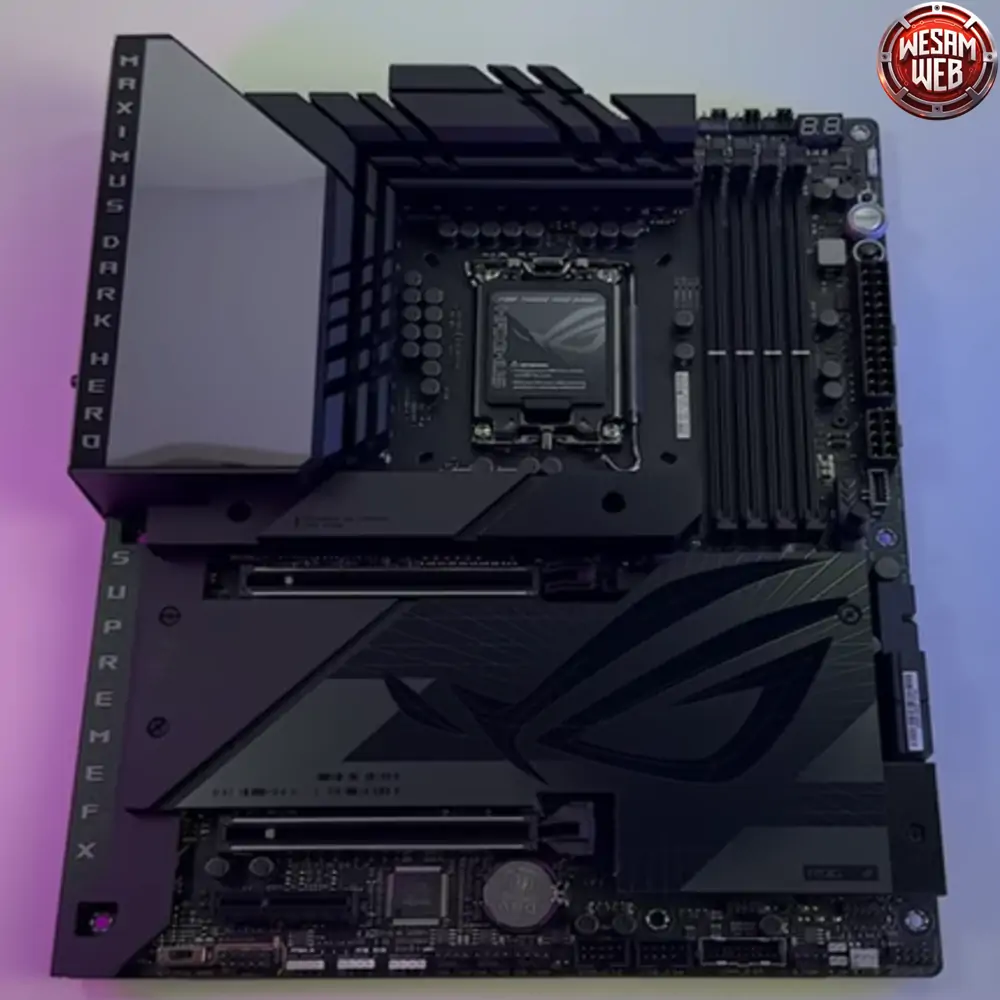
من السهل النظر إلى المازر بورد ورؤية مجرد فوضى معقدة من الإلكترونيات غير المفهومة. لكن كل جزء من اللوحة الأم يعمل بتناغم لتوفير ثلاث وظائف رئيسية هي: توصيل الطاقة، توجيه البيانات والتحكم في حركتها، وتهيئة النظام قبل التشغيل. سنستخدم في هذا القسم لوحة ASUS ROG MAXIMUS Z790 DARK HERO كأمثلة تطبيقية حية لفهم كل وظيفة على أرض الواقع.
توصيل الطاقة وتنظيمها (Power Delivery and Regulation – VRMs)
مزود الطاقة (PSU) يرسل جهد 12 فولت إلى اللوحة الأم، وهذا الجهد لو وصل مباشرة إلى المعالج لأدى إلى احتراقه فورا. المازر بورد تعمل كوسيط للطاقة المتجهة إلى المعالج والذاكرة وبعض المكونات الأخرى، مما يضمن حصولها على طاقة نظيفة ومستقرة وآمنة. انظر إلى تلك المكونات المحيطة بمقبس المعالج على لوحة ASUS ROG MAXIMUS Z790 DARK HERO، هذه المجموعة تسمى وحدات تنظيم الجهد (VRM) وكل وحدة منها مسؤولة عن تحويل جهد 12 فولت إلى جهد منخفض يتراوح بين 0.8 و 1.4 فولت.
عدد مراحل VRM في هذه اللوحة يصل إلى 20 مرحلة مع مكثفات صلبة عالية الجودة، مما يسمح بتشغيل معالجات إنتل من الجيلين الثالث عشر والرابع عشر التي تستهلك أكثر من 250 واط دون ارتفاع حرارة زائد. بهذه الآلية تضمن المازر بورد أن المعالج يتلقى طاقة نظيفة خالية من التذبذب، وهو شرط أساسي لاستقرار النظام عند رفع تردد التشغيل (Overclocking) أو تحت الأحمال الثقيلة مثل الألعاب وتحرير الفيديو.
توجيه البيانات والتحكم في حركتها (Data Routing and Traffic Control)
اللوحة الأم تعمل كنظام نقل لبياناتك وليس فقط كمصدر طاقة، فهي توفر مسارات PCIe التي تعمل كطرق سريعة فائقة السرعة تمكن الاتصال اللحظي بين المعالج والذاكرة وبطاقة الرسوميات. كل مسار PCIe في لوحة ASUS ROG MAXIMUS Z790 DARK HERO ينقل 4 جيجابايت في الثانية في الإصدار 5.0، والمعالج يتصل مباشرة بفتحة PCIe x16 الأولى وبفتحات M.2 الأولى عبر هذه المسارات السريعة دون وسيط.
مجموعة الشرائح (Chipset) Z790 تدير وتعيد توجيه البيانات البطيئة القادمة من منافذ USB 3.2 ومنافذ SATA والواي فاي 6E والصوت عالي الدقة، مما يمنع هذه البيانات البطيئة من إعاقة مسارات PCIe السريعة. المازر بورد الذكية لا تسمح لجهاز USB 2.0 البطيء بأن يبطئ اتصال كارت الشاشة RTX 4090، وبهذا التصميم تحافظ على أداء متوازن حيث تسير البيانات السريعة في مساربها والبيانات البطيئة في مساربها دون تداخل.
تهيئة النظام قبل التشغيل (System Initialization – BIOS/UEFI)
قبل أن يتحمل نظام ويندوز أو لينكس حتى، يستيقظ البرنامج الثابت المدمج (UEFI) الموجود على شريحة مستقلة في اللوحة الأم. عند الضغط على زر التشغيل، يقوم هذا البرنامج باختبار كل مكون متصل باللوحة ليتأكد من أنها حية وتعمل بشكل صحيح، وهذا ما يعرف باختبار POST. لوحة ASUS ROG MAXIMUS Z790 DARK HERO تستخدم واجهة UEFI BIOS الرسومية المطورة من ASUS.
هذه الواجهة هي لوحة التحكم الخفية التي يمكنك من خلالها تمكين ملفات تعريف الأداء XMP للذاكرة لتعمل بسرعتها القصوى، أو رفع تردد المعالج يدويا عبر ميزة AI Overclocking الذكية، أو تغيير ترتيب الإقلاع من الأقراص. بدون هذه الوظيفة، لن يعرف الجهاز أي قراص M.2 عليه تحميل نظام التشغيل ولا أي سرعة يجب أن يعمل بها المعالج والذاكرة، ولهذا السبب تعتبر شريحة BIOS أول ما يعمل وآخر ما ينام في كل جلسة استخدام.
ما هي قياسات المازر بورد (Motherboard Form Factors)؟
على الرغم من تنوع أحجام اللوحة الأم إلا أنها جميعا تصمم وفق معيار ATX الموحد. هذا المعيار يحدد تفاصيل دقيقة مثل الأبعاد الفيزيائية ومواقع فتحات التثبيت وواجهات الطاقة لضمان التوافق مع المكونات المعتمدة مثل صناديق الحاسوب (PC Cases). بفضل هذا المعيار المشترك، تحصل على مرونة اختيار أحجام متعددة تتراوح بين اللوحات الكبيرة والصغيرة مع مقايضة أساسية: اللوحات الأكبر حجما توفر عادة منافذ ووصلات تخزين وفتحات PCIe أكثر مقارنة باللوحات الأصغر.
اعتبارا من عام 2026، يوجد 4 قياسات شائعة للوحات الأم في السوق الاستهلاكي. في الرسم البياني أدناه، يوضح كل لون حجم قياس من هذه القياسات. سنشرح كل قياس بالتفصيل مع ذكر مزاياه وحالات استخدامه المناسبة.
قياس ATX (القياس الأكثر شيوعا)
القياس الأكثر شيوعا هو ATX (باللون الأرجواني في الصورة أعلاه)، وهو يتميز عادة بمجموعة صحية من المنافذ والفتحات للتوسعة. المازر بورد بهذا القياس تعطيك مساحة واسعة لإضافة عدة أقراص تخزين عالية السرعة مثل M.2 SSD و SATA SSD، بالإضافة إلى بطاقات توسعة متعددة مثل كروت الصوت الاحترافية أو كروت التقاط الفيديو.
الأبعاد النموذجية للوحة ATX هي 12 × 9.6 بوصة (305 × 244 ملم)، وهي مناسبة لمعظم صناديق الحاسوب المتوسطة والكبيرة. هذا القياس يمثل الخيار الأمثل للمستخدم العادي الذي يريد بناء جهاز متوازن من حيث الأداء وسعة التوسعة دون دفع ثمن اللوحات المتطورة جدا.
قياس Micro-ATX (M-ATX)
بالانتقال إلى حجم أصغر قليلا نصل إلى قياس Micro-ATX (باللون الوردي). رغم حجمه الأصغر، إلا أن لوحات Micro-ATX تقدم توازنا ممتازا بين الشكل والوظيفة، فهي تعطيك اتصالا كافيا وفتحات توسعة مناسبة للتخزين الأساسي دون الحجم الكبير للحاسوب كامل الحجم.
الأبعاد المعتادة للوحة Micro-ATX هي 9.6 × 9.6 بوصة (244 × 244 ملم) تقريبا، مما يجعلها متوافقة مع معظم صناديق ATX والميكرو. هذا القياس يعد خيارا اقتصاديا شائعا للمكاتب وأجهزة الوسائط المنزلية حيث لا تحتاج إلى أكثر من فتحة PCIe واحدة لكارت الشاشة ومنفذي تخزين أساسيين.
قياس Mini-ITX (M-ITX)
إذا كنت من محبي البنيات فائقة الصغر (Ultra-Compact PC Builds)، فإن قياس Mini-ITX هو المعيار الأساسي (باللون الرمادي). هذه اللوحات تصمم خصيصا لكفاءة توفير المساحة، حيث تعطيك بالضبط الميزات التي تحتاجها لبناء جهاز صغير قوي (Small-Form-Factor Rig).
الأبعاد المربعة للوحة Mini-ITX هي 6.7 × 6.7 بوصة (170 × 170 ملم)، وهي صغيرة جدا لدرجة أنها تناسب صناديق بحجم علبة أحذية تقريبا. العيب الرئيسي هو وجود فتحة PCIe واحدة فقط ومنفذي RAM كحد أقصى، مما يحد من قابلية التوسعة. هذا القياس مناسب لعشاق أجهزة المسرح المنزلي HTPC أو حواسيب الألعاب المحمولة داخل الغرف الصغيرة.
قياس Extended ATX (E-ATX)
القياس الأكبر Extended ATX هو الخيار الأفضل إذا كنت تبحث عن ميزات على مستوى المتحمسين (Enthusiast-Grade) وقدرات توسعة فائقة (باللون الأخضر). بفضل حجمه الكبير نسبيا، توفر هذه اللوحة مساحة لفتحات PCIe إضافية (تصل إلى 7 أو 8 فتحات) ومراحل VRM أكثر وفتحات M.2 متعددة قد تصل إلى 5 أو أكثر.
الأبعاد التقريبية للوحة E-ATX هي 12 × 13 بوصة (305 × 330 ملم) أو أكبر، وتتطلب صندوق حاسوب كبيرا جدا ومزود طاقة قويا. هذا القياس مخصص لأنظمة الخوادم المنزلية وأجهزة تحرير الفيديو الاحترافية التي تحتاج إلى كرتي شاشة أو ثلاث وبطاقات توسعة إضافية مثل بطاقات التقاط متعددة المداخل.
جدول مقارنة سريع بين قياسات اللوحة الأم
| القياس | الأبعاد التقريبية | عدد فتحات PCIe النموذجية | الاستخدام المناسب |
|---|---|---|---|
| E-ATX | 12 × 13 بوصة فأكبر | 7 إلى 8 | سيرفر منزلي، تحرير فيديو احترافي، أنظمة متعددة الكروت |
| ATX | 12 × 9.6 بوصة | 5 إلى 7 | أجهزة الألعاب المتوسطة، محطات العمل العامة |
| Micro-ATX | 9.6 × 9.6 بوصة | 3 إلى 4 | مكاتب، أجهزة وسائط، حواسيب اقتصادية |
| Mini-ITX | 6.7 × 6.7 بوصة | 1 | أجهزة مسرح منزلي، حواسيب ألعاب فائقة الصغر |
اختيار قياس المازر بورد يحدد حجم صندوق الحاسوب الذي يمكنك استخدامه وعدد المكونات التي يمكنك تركيبها. اللوحات الأكبر ليست دائما أفضل، بل الأنسب هو الذي يلبي احتياجاتك دون مساحة مهدررة أو قيود غير ضرورية.
نصائح شراء المازر بورد
شراء اللوحة الأم المناسبة يبدأ بتحديد نوع المعالج الذي تملكه أو تنوي شراءه، لأن مقبس المعالج (CPU Socket) يختلف بين Intel و AMD وبين الأجيال المختلفة. قم بمطابقة مقبس اللوحة مع معالجك قبل التفكير في أي مواصفة أخرى، فمعالج Intel LGA 1700 لا يعمل إطلاقا على لوحة AMD AM5.
- تأكد من توافق مقبس المعالج تماما مع نوع وجيل المعالج الذي لديك، فمقبس AM5 يدعم معالجات AMD Ryzen 7000 وما بعده فقط ولا يدعم الأجيال الأقدم
- اختر مجموعة الشرائح (Chipset) المناسبة لاحتياجاتك، فشرائح Z و X تتيح رفع تردد التشغيل (Overclocking) بينما B و H لا تدعمه لكنها أقل سعرا
- حدد عدد فتحات RAM التي تحتاجها، فاللوحات ذات الفتحتين كافية لمعظم المستخدمين لكن اللوحات ذات الأربع فتحات تسمح بترقية مستقبلية أسهل
- تحقق من عدد منافذ M.2 لدعم أقراص SSD فائقة السرعة، ويفضل أن تدعم اللوحة منفذ M.2 واحد على الأقل بإصدار PCIe 4.0 أو 5.0
- انتبه إلى جهد مراحل VRM خاصة إذا كنت تستخدم معالج قويا أو تخطط لرفع تردده، فاللوحات الرخيصة قد ترتفع حرارتها تحت الحمل الثقيل
- تأكد من وجود منافذ USB بالسرعة التي تحتاجها، فمنفذ USB 3.2 Gen 2 ضروري لمن يعملون مع أقراص خارجية سريعة أو بطاقات التقاط فيديو
- اختر قياس اللوحة (Form Factor) المتوافق مع صندوق الحاسوب الذي لديك، فلوحة ATX لا تناسب صندوق Mini-ITX مهما كان سعرها مغريا
- تحقق من منفذ الشبكة، فلوحة بمنفذ LAN بسرعة 2.5 جيجابت في الثانية أفضل من 1 جيجابت لمن لديهم إنترنت فائق السرعة
- لا تهمل عدد منافذ SATA إذا كنت تملك عدة أقراص تخزين قديمة من النوع HDD أو SSD سعة 2.5 بوصة
- اقرأ تقييمات المستخدمين حول استقرار BIOS وسهولة استخدامه، فبعض اللوحات تعاني من مشاكل برمجية مزمنة رغم مواصفاتها القوية
أفضل المازر بورد الموجودة في الوطن العربي
أفضل المازر بور في الوطن العربي لا تحدد باسم واحد فقط، لأن الاختيار يعتمد على نوع المعالج Intel أو AMD، وفئة الاستخدام سواء ألعاب أو تصميم أو استخدام عادي، إضافة إلى دعم التقنيات الحديثة مثل PCIe 5.0 وDDR5. ومع ذلك، تتصدر شركات مثل ASUS وMSI وGigabyte وASRock السوق بفضل جودة التصنيع ودعم الأداء العالي، حيث توفر لوحات قادرة على تحقيق استقرار ممتاز + قابلية ترقية مستقبلية قوية، وهو ما يجعلها الخيار الأول للمحترفين والهواة على حد سواء
- ASUS ROG Maximus Z890 Extreme من أقوى اللوحات لمعالجات Intel
- MSI MEG X870E GODLIKE لوحة فائقة الأداء لمعالجات AMD
- ASUS ROG Crosshair X870E Hero خيار احترافي لمحبي Ryzen
- Gigabyte Z890 AORUS Master توازن قوي بين الأداء والسعر
- MSI MPG X870E Carbon WiFi أداء عالي مع سعر متوسط
- ASUS ROG Strix X870E E Gaming WiFi من أفضل الخيارات الشاملة
- ASRock Z890 Taichi يقدم أداء قوي بسعر أقل نسبيا
- Gigabyte X870 AORUS Elite WiFi مناسب للفئة المتوسطة
- ASUS TUF Gaming Z890 Plus WiFi خيار قوي ومتين للاستخدام الطويل
- MSI MAG B850 Tomahawk WiFi أفضل قيمة مقابل السعر للفئة الاقتصادية
إذا أردت ترشيح أفضل لوحة أم لك شخصيا، أخبرني بنوع المعالج والميزانية وسأعطيك اختيارا دقيقا يناسبك 100%.
خاتمة
المازربورد ليست مجرد قطعة داخلية في الحاسوب، بل هي العنصر المحوري الذي يحدد كيف تتكامل المكونات وتعمل بتناغم، فهي المسؤولة عن تدفق البيانات واستقرار الأداء وإمكانيات التوسع المستقبلية، وكلما كانت اللوحة الأم مدروسة ومختارة بعناية، انعكس ذلك بشكل مباشر على كفاءة الجهاز وقدرته على مواكبة التطورات التقنية.
هي تمثل استثمارا ذكيا على المدى الطويل، لأنها لا تؤثر فقط على الأداء الحالي، بل تتحكم أيضا في قابلية الترقية ودعم التقنيات الحديثة مثل DDR5 وPCIe 5.0، لذلك فإن اختيار لوحة أم مناسبة لا يقل أهمية عن اختيار المعالج أو بطاقة الرسوميات، بل في كثير من الأحيان يكون هو العامل الفاصل بين نظام عادي وآخر احترافي.
في النهاية نكتشف أن المازر بورد هي الأساس الذي يبنى عليه كل شيء داخل الحاسوب، ولهذا فإن فهم مكوناتها ومعايير اختيارها يمنحك القدرة على اتخاذ قرار واع ومدروس، ويضمن لك أداء مستقرا وتجربة استخدام متكاملة، مع ضرورة التذكير بأن هذه المعلومات ذات طابع تثقيفي ولا تغني عن استشارة مختص عند بناء أنظمة متقدمة أو احترافية.
الأسئلة الشائعة حول المازر بورد
كيف يمكنني معرفة ما إذا كانت المازر بورد الخاصة بي تتعطل أو ماتت؟
أكثر العلامات شيوعا للمازر بورد المحتضرة تشمل تعطل النظام بشكل عشوائي، انقطاع الطاقة الكامل عند الضغط على زر التشغيل، أو منافذ USB التي تفصل اتصالها بشكل متكرر. مع ذلك، الجهاز غير المستجيب أو المتعطل لا يعني تلقائيا أن المازر بورد ميتة، فهناك مكونات أخرى قد تسبب هذا السلوك.
المازر بورد الحديثة تتضمن ميزات تصحيح أخطاء مدمجة لمساعدتك في استبعاد الأجزاء المعيبة. على سبيل المثال، مصابيح EZ Debug LED تضيء لتخبرك بالضبط لماذا لا يقوم نظامك بالإقلاع على لوحة MSI. راجع دليل المازر بورد الخاص بك لمزيد من المعلومات حول قراءة هذه الرموز الضوئية والصوتية.
هل يمكنني استخدام معالج إنتل على المازر بورد AMD أو معالج AMD على مازر بورد إنتل؟
لا، لا يمكنك ذلك تماما. معالجات إنتل و AMD غير متوافقة فيزيائيا وكهربائيا. مقبس المعالج (CPU Socket) على مازر بورد AMD يصنع خصيصا لتخطيط الدبابيس الفريد من نوعه لدى AMD، فالمعالج من إنتل ببساطة لا يركب داخله والعكس صحيح تماما. بسبب هذا الانقسام الصارم، يجب عليك اختيار علامة المعالج التجارية أولا ثم شراء مازر بورد مصممة بشكل واضح لهذا المعالج بالضبط، مع مطابقة رقم المقبس وجيل المعالج.
كم تكلفة المازر بورد الجيدة؟
المازر بورد الموثوقة للحاسوب الحديث تتراوح تكلفتها عادة بين 150 و 275 دولارا أمريكيا. هذا السعر يغطي معظم الخيارات الرئيسية للغالبية العظمى من اللاعبين وصانعي المحتوى. المازر بورد في هذا النطاق تقدم توصيل طاقة ممتازا وميزات أساسية مثل الواي فاي المدمج والشبكات السلكية عالية السرعة.
بشكل عام، يجب تخصيص حوالي 10 إلى 15 بالمئة من ميزانية الحاسوب الإجمالية للمازر بورد. اللوحات الأساسية القادرة تبدأ من حوالي 80 دولارا للبنيات الاقتصادية. على الطرف الآخر، محترفو رفع التردد (Overclocking) ومحررو الفيديو المحترفون يمكنهم إنفاق أكثر من 400 دولار للحصول على قدرات طاقة هائلة واتصال واسع النطاق.
هل تؤثر المازر بورد على أداء الحاسوب أو عدد الإطارات في الثانية (FPS)؟
الإجابة المختصرة هي لا، لكن الإجابة الأطول هي نعم بطريقة ما. على الرغم من أن المازر بورد لا تساهم بشكل مباشر في أداء حاسوبك، إلا أنها توفر الأساس الذي يسمح للمكونات عالية الأداء بإطلاق العنان لقدراتها الكاملة.
باختصار، المازر بورد المتوازنة ستساعد أداء حاسوبك، بينما اختيار لوحة دون المستوى قد يعني التضحية ببعض من أدائك. فمثلا، لوحة ذات VRM ضعيفة قد تخفض سرعة معالج قوي تلقائيا عند ارتفاع الحرارة، ولوحة ذات PCIe 3.0 قد تحد من سرعة بطاقة رسوميات حديثة مصممة لـ PCIe 4.0 أو 5.0.